

- Описание и возможности мобильного приложения для Айфон
- Что такое «Тройка»
- Почему оплата не проходит
- Почему нельзя просто подложить карту «Тройка» под чехол
- Плюсы и минусы
- Кратко о главном
- Как привязать Тройку» к мобильному телефону Айфон
- Как добавить платежную карту на Apple Watch
- Как заплатить за проезд
- Москва
- Санкт-Петербург
- Другие города России
- Как обстоят дела с оплатой в больших городах мира
- Где работает
- Почему не работает
- Какие гаджеты подходят
- Перенос физической карты «Тройка» в Apple Wallet
- На iPhone
- Использование «Тройки» в экспресс-режиме
- Добавление карт в Apple Wallet
- Какие неплатежные карты можно добавить в Apple Wallet
- Как добавить неплатежную карту в Apple Wallet
- Оплата поездки в метрополитене через Apple Pay
- Платежи через IPhone и iPad
- Оплата с Apple Watch
- Преимущества и недостатки оплаты проезда телефоном
- Добавление «Тройки» на iPhone или Apple Watch
- Добавление на iPhone
- Добавление на Apple Watch
- Карты Wallet для бизнеса
- Способ 1. Мобильный билет
- Возможности мобильного приложения «Тройка»
- Как записать билеты на карту «Тройка»
- Как узнать баланс «Тройки» по номеру карты
- Инструкция, как заплатить «Тройкой» за проезд в метро и автобусе
- Как привязать «Тройку» к мобильному телефону Айфон
- Преимущества и недостатки приложения
- Можно ли через Apple Pay платить в метро
- Использование посадочного талона билета или другого талона в Apple Wallet
- Как добавить карты в Apple Wallet на Apple Watch
- Особенности Apple Pay
- Возможные проблемы при оплате
- Безопасность Apple Wallet
- Способ 2. Google Pay или Apple Pay
- Как настроить бесконтактную оплату с телефона
- Устанавливаем приложение
- Привязываем карту
- Как оплатить проезд в автобусе с телефона
- Как оплатить проезд в метро телефоном
- На каких станциях метро доступна оплата телефоном
- Как проходить в метро по телефону
- Как оплатить проезд умными часами
- Системные требования для установки
- Перенос «Тройки» между устройствами
- Как переместить «Тройку» с iPhone на Apple Watch
- Как переместить «Тройку» на новый iPhone
- Добавить карту на ваш Mac
- Плюсы и минусы использования «Тройки» в Wallet
- Заключение
Описание и возможности мобильного приложения для Айфон
Приложение Wallet представляет собой хранилище, в котором располагаются различные карточки (банковские, магазинные, студенческие), талоны, купоны, удостоверения, билеты и др.
Чтобы пройти на сеанс в кино, подтвердить свою личность в учебном учреждении или заплатить за покупку, нужно всего лишь иметь настроенное приложение Валлет в своем айфоне или других гаджетах Эпл.
Оплата метро через Apple Pay в Москве уже пользуется популярностью. Люди рады, что не нужно стоять в очередях около кассы и тратить свое время. Подобные платежи также возможны в другом общественном транспорте.
Что такое «Тройка»
«Тройка» — это проездной с возможностью пополнения. Пластик используется для оплаты проезда в муниципальном транспорте Москвы, а также предлагает держателям различные бонусы и скидки.

«Тройка» выпускается как в виде привычной синей карты, так и в форме колец, браслетов и даже брелоков. При этом она не ограничена лишь физической версией. Благодаря технологии NFC, её можно привязать к любому устройству, которое поддерживает функцию бесконтактных платежей.
Если кошелек забит различными картами, носить наличные не хочется и у вас есть айфон, то есть неплохой выход — привязать платежные инструменты в Apple Pay. Разберемся же, как добавить тройку в Wallet, какие преимущества и недостатки имеет приложение.
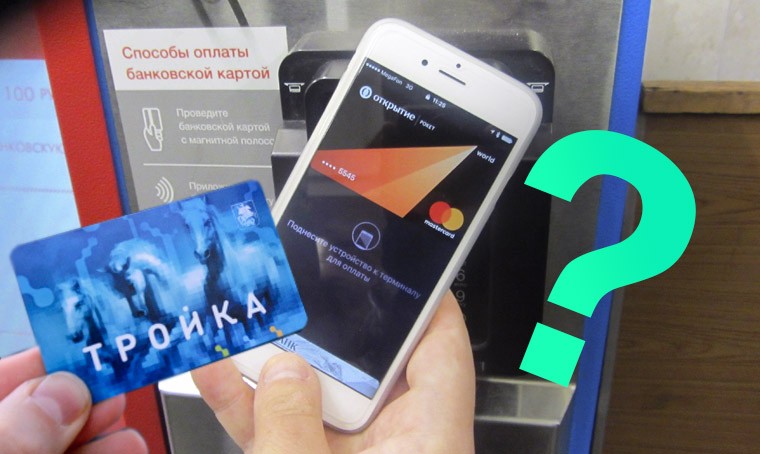
Современные технологии позволяют производить оплату в метро с помощью мобильного телефона. Причем несколькими способами. Главное, правильно настроить бесконтактную оплату на смартфоне.
Помимо поддержки системы бесконтактных платежей в магазинах, у Apple Pay есть и другие полезные функции. Так, кошелёк на iPhone позволяет добавить не только расчётные карты, но и виртуальные проездные.
Это даёт возможность производить оплату в метро при помощи телефона и избавляет пользователей от необходимости иметь при себе физическую версию пластика. Кроме того, это современный, удобный и быстрый способ рассчитываться в метро, который экономит время.
Привязать проездной к айфону можно при помощи приложения Wallet.
Почему оплата не проходит
Если совершить платеж в метрополитене не выходит, не стоит отказываться от сервиса бесконтактной оплаты навсегда. Можно найти причину и
Эпл Пей не работает, если:
- Сбились настройки. Тут поможет простая перезагрузка телефона.
- Гаджет расположили далеко от терминала или турникета. Не стоит располагать более, чем на 10 см.
- На телефоне толстый защитный чехол. Стоит снять аксессуар и повторить транзакцию.
- Возникли проблемы с привязанной картой. Невозможно снять деньги с банковских платежных “инструментов”, если они заблокированы, просрочены или имеют нулевой баланс. Вспомните, есть ли средства на карточке и не вышел ли ее срок действия. Также могут быть сбои тогда, когда менялся пин-код карты. Тут поможет ее удаление и повторная загрузка.
- Сбились настройки даты и времени. Задача пользователя установить все правильно.
Иногда возобновить работу Apple Pay помогает сброс настроек, обновление приложения или переустановка iOs.
Если с вашим устройством и приложением все нормально, то причина может заключаться в терминале или турникете, а точнее в их неисправности. Наладить их работу помогут сотрудники метрополитена.
В Apple Wallet можно было прикреплять банковские карточки для дальнейшей оплаты товаров через Эппл Пэй. Сейчас пользователям доступно хранение купонов, бонусных карт и билетов. Это очень удобно. Особенно для тех, кто хочет хранить всё в одном месте. А именно на Айфоне или в умных часах Apple Watch. Главное, установить платежное приложение и прикрепить нужную карточку или купон.
Это платежная утилита, которая заменяет пользователю физический кошелек.
В Apple Wallet доступна работа сразу с несколькими платежными инструментами:
- дебетовые и кредитные карточки разных банков (неактуально);
- скидочные карты;
- талоны;
- билеты.
Жители некоторых городов могут присоединить к платежной программе транспортную карту. Например, для оплаты проезда в общественном транспорте.
Эппл Валлет – это системная утилита на iPhone версии 9.0 и выше. Она установлена разработчиками. Владелец мобильного устройства не сможет её удалить. По сравнению с другими платежными программами, данное ПО имеет расширенный функционал.
На заметку! На устаревших Айфонах версии 8.0 и ниже установлена утилита Passbook. Это аналог кошелька с ограниченным функционалом. Apple Wallet для устройств Андроид нет. Для телефонов с такой операционной системой разработаны другие платежные приложения.
Почему нельзя просто подложить карту «Тройка» под чехол
На карточке «Тройка» присутствует НФС чип и некоторые хотят обхитрить окружающих — вставляют платежное средство под чехол, но результат не радует. Почему? Тут несколько факторов, которые доказывают малую эффективность работы карты в данном случае. Это:
- Передача сигнала у карт «Тройка» незначительна. Работают они на очень близком расстоянии. Чтобы транзакция осуществилась, придется класть карточку к турникету вплотную. Чехлы же не позволяют это сделать. Отсюда и проблемы со считыванием данных. Прежде чем платеж пройдет, человек обратит на себя всеобщее внимание, так как специальный сигнал будет звучать и
- Внушительный размер карточки. Не под каждый чехол «Тройка» вместится, так как ее размер такой же как кредитка. Нередко края карты остаются снаружи и чехол не удается закрепить на гаджете так как нужно. Некоторые лица ухитряются уменьшать платежное средство, но после такой махинации оно уже не работает полноценно. Практически по всей карте идут «дорожки» НФС-чипа и задев одну из них вы рискуете испортить карту.
- Блокировка работы бесконтактных сервисов. Если вы пользуетесь Apple/Android/Samsung Pay, то установка «Тройки» на задней части корпуса смартфона станет причиной постоянных сбоев как при оплате проезда, так и покупок.
Также расположение карточки под чехлом может привести к некорректной работе самого телефона. Нередко на экране всплывают различные окна, становится невозможным произвести блокировку экрана, выбивает ошибку в работе приложений и пр. Подобное никому не нравится и говорит лишь о том, что нужно немедля убрать «Тройку» подальше от телефона.
Все вышеперечисленные моменты убеждают пользователей не вставлять карточку под чехол.
Apple Pay — сервис от компании Apple. Заменяет собой
банковские карточки, позволяет оплачивать услуги и товары через интернет.
Продукт создавался, чтобы упростить приобретение вещей онлайн. Apple Pay и тройка могут стать хорошей
заменой наличным или банковским карточкам. Приложение поддерживается на версиях
iPhone начиная с 6 и 6+. Также может применяться для Apple Watch и SE.
В руководстве вы узнаете процедуру привязки
«Тройки» к apple wallet, добавление
платежной карты в систему Apple Watch. Для практики приведем несколько примеров,
как можно платить в метро с помощью Apple Pay. Мы также рассмотрим преимущества и недостатки
приложения Apple Pay.
Плюсы и минусы
К преимуществам сервиса от известной компании
относят:
- Удобство — больше не нужно таскать с собой кредитки или наличные, чтобы оплатить товар. Нужен лишь мобильный телефон. При потере смартфона добавление карточек на новый займет несколько минут. Переоформление утерянных кредиток может растянуться на несколько дней.
- Умная система сортировки — все банковские карточки будут видны в 1 приложении вне зависимости от организации, которая выдала вам кредитку. К Apple Pay можно привязать карту «Тройка», Тинькофф Black, универсальную от Сбербанка и т.д.
- Постоянное развитие — компания подумывает о возможности оформления кредита через Wallet. Это одна из функций, которые корпорация планирует добавить в приложение.
- Выгодно — благодаря эппл пэй можно мониторить свои затраты, оптимизировать расходы. В грамотных руках приложение — мощный инструмент для контроля средств и развития финансовой грамотности.
- Интуитивно понятный — дизайнеры компании постарались сделать оформление как можно более простым для обычного пользователя. Разобраться можно за несколько минут.
- Бесплатность — приложение полностью бесплатно и не требует каких-либо взносов. Остерегайтесь мошенников, которые могут вымогать деньги под видом установки Apple Wallet на ваш смартфон.
Известные недостатки Apple Pay:
- Не всегда под рукой — мобильные телефоны могут разрядиться в самый неподходящий момент. Смартфон также можно просто потерять, тогда все карты придется привязывать заново.
- Подойдет не всегда — если банковский терминал не принимает бесконтактные платежи от ApplePay, придется воспользоваться привычной карточкой.
- Уязвимости — технология новая, но ее перспективность омрачает возможность взлома и траты средств с карточки. Компания постоянно совершенствует механизмы защиты, но опытные хакеры все равно могут воспользоваться дырами.
- Непонимание людей — в небольших городах консерватизм населения может вынуждать пользоваться обычными банковскими картами или наличными. Страх также подкрепляется багами и другими слабыми местами перспективной разработки.
Кратко о главном
Резюмируя: Apple Pay — неплохой сервис, позволяющий значительно сэкономить время. Благодаря ему, не придется каждый раз доставать кредитную карточку для оплаты услуг. При этом он не лишен некоторых недостатков — зависимость от зарядки, привязанность к редкой, не развитой в России технологии.
Как привязать Тройку» к мобильному телефону Айфон
Привязка транспортной карточки позволит
оплатить проезд в Москве, купить билет в театр, кино, музей и т.п. Чтобы добавить карту «Тройка»,
проделайте следующее:
- Откройте приложение Wallet;
- Нажмите «добавление карты»
- Введите данные «Тройки», или
отсканируйте ее; - Примите условия пользовательского
соглашения; - Введите код, полученный из СМС,
чтобы пройти проверку.
В результате ваша
карточка будет привязана к платежному сервису, начать пользоваться можно сразу
же.
Как добавить платежную карту на Apple Watch
Добавление карты на часы от американской
компании позволит использовать Эпл вотч вместо телефона. Для оплаты нужно будет
поднести руку с часами к терминалу.
Чтобы привязать «Тройку» к Apple Watch, выполните
следующие шаги:
- Войдите в Apple Watch на телефоне.
- Откройте «Мои часы».
- Выберите пальцем «Wallet и Apple Pay».
- Проделайте алгоритм, описанный в
прошлом подзаголовке («Как добавить Тройку к мобильному телефону айфон»). - Подтвердите окончание регистрации
кодом из СМС. - Примите условия банка и Apple Pay.
- Нажмите «Далее». Компания проверит
данные и в секунды привяжет вашу карту к часам.
https://youtube.com/watch?v=hSB5_tmAOKM%3Ffeature%3Doembed
Вы также можете привязать карту, которая уже находится в Apple Pay. Для этого выберите кредитку и введите код безопасности.
Чтобы оплачивать проезд, вам понадобится
электронная версия карты «Тройка». Для этого добавьте ее в приложение Wallet (см.
инструкцию), подтвердите отпечатком пальца или фотографией лица.
Карту отсканируют технологий NFC, после чего
она сохранится в память программного обеспечения и будет добавлена в базу. После
этого ваша карточка будет активирована. Для оплаты приложите смартфон к
аппарату, расположенному на турнике. Он автоматически считает нужную сумму.
Услуга доступна только в Москве. Правительство планирует расширение программы на другие города, со временем. Карту «Тройка» можно привязать не только к Apple, но и к Samsung и Android.
Подключив «Тройку» к приложению Wallet, вы
сможете начать использование бесконтактных платежей и сэкономить свое время.
Если статья оказалась вам полезной — оцените ее. Успехов!
Технология бесконтактной оплаты компании Apple
«перелетела» через океан и активно внедряется в странах Европы и Азии. В России
появилась возможность оплатить проезд посредством Apple Pay в метро. Услуга
позволяет «волшебным» образом избежать очередей при входе в метрополитен,
покупке билетов, предоставляет скидки при оплате проезда.
Платежи основаны на беспроводной технологии
передачи данных на расстояниях до 10 см. Называется она NFC, смартфоны c операционной системой iOS, имеющие соответствующий модуль, могут
обеспечить оплату через Apple Pay. К ним относятся:
- iPad, iPhone c технологией Face ID, начиная со
смартфона iPhone X; - часы Apple Watch, начиная
с 1-го поколения.
iPhone 5s также имеет Touch ID, но у него отсутствует NFS модуль. Его можно использовать для проведения платежей через Apple Pay, но только в связке с «умными» часами. Компьютеры Mac 2012 года и старше могут осуществлять подобные операции в связке с iPhone или Apple Watch.
Как заплатить за
проезд
Перед использованием услуги необходимо
зарегистрировать банковскую карту в аккаунте владельца смартфона. Для этого
выполнить следующие шаги:
- Найти приложение «Wallet» и
открыть его. - Тапнуть по знаку плюс,
находящемуся в правом верхнем углу. - Далее выбрать способ добавления
карты: вручную или с использованием камеры. - Указать фамилию и имя владельца.
- В следующем окне ввести дату
окончания действия карты и код безопасности CVV2 или CVC2. - В конце согласиться с условиями
эксплуатации услуги. - Далее нужно ввести проверочный
код, который будет прислан в SMS.
Если необходимо добавить карту в Apple Watch или iPad, то:
- в настройках смартфона выбрать
пункт «Wallet и Apple Pay»; - затем нажать на строку «Добавить
карту»; - далее выполнить те же действия,
что и в случае с iPhon.
После внесения карты в базу данных можно
начать производить расчеты. Места оплаты Apply Pay обозначены
специальными знаками.
В России система работает в крупных городах.
Впервые она была внедрена в столице — Москве.
Москва
Воспользоваться Apple Pay можно в кассах, автоматах по продаже билетов и на турникете. В
зависимости от гаджета действия будут немного отличаться. Для iPhone c Touch ID выполнить следующий алгоритм действий:
- Нажать 2 раза быстро кнопку «Home» на
смартфоне. С телефона будет снята блокировка. - Приложить девайс к терминалу в
кассе или к зоне оплаты на турникете, автомате продажи билетов. - Должно появиться сообщение о
наличии связи между устройствами. - После установления соединения,
прикоснуться к Touch ID пальцем, и удерживать его до появления
графического изображения в виде галочки. Появление данной иконки означает
благополучное списание средств с карты. - Если оплата была произведена через
турникет, то будет издан звуковой сигнал с одновременным появлением надписи
«Проход разрешен». Если были приобретены билеты в кассе или в автомате, то
появится сообщение об успешной оплате.
При операциях со смартфоном с функцией Face ID действия немного отличаются:
- Нажать 2 раза на боковую кнопку.
- Удерживая смартфон горизонтально
или вертикально, посмотреть на экран. - Анимированная иконка в виде замка
должна поменяться. При удачной аутентификации замок откроется. - Провести свайп по экрану смартфона
снизу вверх для его разблокировки. - Поднести телефон к считывающему
устройству для проведения платежа. - Дождаться галочки, звукового
сигнала или сообщения об удачном завершении операции.
Телефон нужно держать на расстоянии не более 5 см от терминала. Можно аккуратно положить гаджет на устройство считывания. Турникеты для Apple Pay имеют квадратную форму.
Оплата с помощью Apple Watch производится аналогично. Нажимается 2 раза кнопка сбоку часов, и
дисплей приближается к терминалу оплаты. Об успешности проведенной транзакции
сообщит звуковой сигнал.
Популярную в Москве карту «Тройка» нельзя
привязать к Wallet. Приложение добавляет только карточки Visa и MasterCard, также на «Тройке» отсутствует защитный код, и не указан срок действия
карты.
На март 2020 года стоимость проезда при оплате
через Apple Pay в зоне «Центральная» составляет 44 рубля, в зонах «Центральная» и
«Пригород» — 51 рубль. Кроме столицы система доступна и во втором городе России
— Санкт-Петербурге.
Санкт-Петербург
Во второй столице доступны те же возможности,
что и в Москве. Система заработала в городе в 2017 году. Присутствуют
турникеты, автоматы и кассы с поддержкой Apple Pay. Но в
Санкт-Петербурге нет скидок при бесконтактных расчетах. Поэтому покупка поездки
посредством электронного кошелька «Подорожник» выгоднее, чем через Apple Pay.
Другие города России
В преддверии чемпионата мира по футболу 2018
года платежная система Apple Pay была введена в метро в Новосибирске и
Екатеринбурге.
В Екатеринбурге тестовое функционирование
системы началось в октябре 2017 года на станциях «Уральская», «Ботаническая» и
«Площадь 1905 года». В январе-апреле 2018 года бесконтактные платежи стали использоваться
по всему метрополитену. Стоимость одной поездки равна 28 рублям. Оплату проезда
производится на турникетах. В Новосибирске система стала работать в апреле 2018
года. Стоимость поездки равна 25 рублям.
Для ускорения пассажирского потока, запрос в
банк производится после прохождения клиентом турникета. В дальнейшем, если
оплата не будет подтверждена банком-эмитентом, карта попадает в стоп-лист. Для
ее разблокировки необходимо будет погасить задолженность.
https://youtube.com/watch?v=hSB5_tmAOKM%3Ffeature%3Doembed
Как
обстоят дела с оплатой в больших городах мира
Расчеты Apple Pay в метро развиты в технологически развитых городах мира, в столицах
передовых стран. Париж, Нью-Йорк, Токио, Лондон, Пекин – все эти города
подключены к системе. Во многих предусмотрены бонусы за использование в метро Apple Pay. В Лондоне,
если ежедневная сумма оплаты не превышает 28 фунтов, то проезд становится
бесплатным.
Где
работает
Расчеты Apple Pay могут использоваться
с включенным режимом транспортной карты и без него. В таблице приведены города,
поддерживающие один из вариантов оплаты.
Одним из преимуществ технологии является
отсутствие зависимости от мобильного интернета при оплате услуг. Но возможны
ситуации, когда транзакции могут не пройти.
Почему
не работает
Причины сбоя при проведении расчетов могут
быть как программными, так и физическими. Большинство из них может решить
владелец гаджета, не прибегая к услугам ремонтных сервисов. Наиболее
распространены следующие ошибки:
- Чехол смартфона не пропускает
высокочастотное излучение. Из-за чего связь между терминалом и телефоном не
может быть установлена. Решение — снять чехол, и проверить прохождение
транзакции. - Сбой в работе гаджета,
«подвисание» устройства. Проблема решается перезагрузкой смартфона. - Также могут не работать турникеты
или автоматы выдачи билетов. Для выяснения следует обратиться к соответствующим
органам метрополитена. - Возможен сбой в работе банка.
Связь между картой и банком-эмитентом нарушается, и оплата не проходит.
Обратиться в банк, который обслуживает карту. - Неполадки в работе модуля NFC.
Перезапустить его. Зайти для этого в настройки смартфона, выбрать раздел
«Подключенные устройства», затем «Настройки подключения». Отключить NFC, через
несколько секунд включить. - Возможно, понадобится повторное
добавление карты. Вначале нужно ее удалить. Нужно зайти в раздел «Wallet» или «Wallet
и Apple Pay», выделить соответствующий платежный инструмент и удалить его.
Затем произвести повторную регистрацию карты.
https://youtube.com/watch?v=PWmWZVtZB8M%3Ffeature%3Doembed
После выполнения каждого из пунктов, следует
проверять работоспособность системы. Также нужно следить за количеством заряда
на смартфоне. Если телефон выключится, то владелец останется без «денег».
Технология позволяет не вводить каждый раз
пин-код. Не нужно носить с собой разные карты, достаточно одного телефона. При
этом все бонусы от использования пластика остаются. Также имеются
дополнительные преференции при расчетах через Apple Pay.
Какие гаджеты подходят
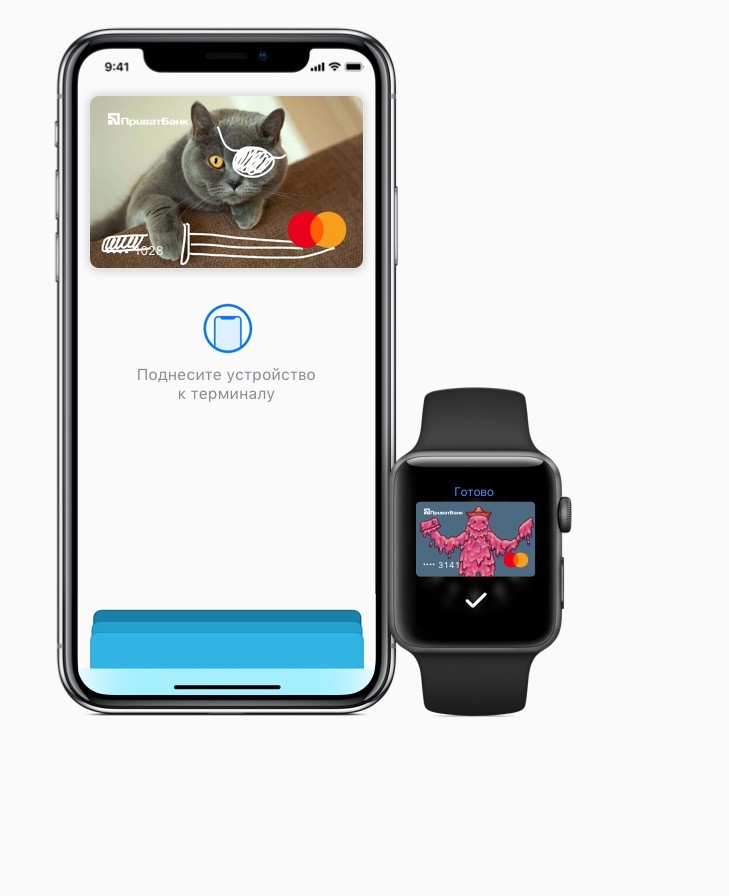
С Apple Pay совместимы лишь некоторые модели устройств:
- Apple Watch;
- IPhone;
- IPad;
- Компьютеры с Mac.
Перед покупкой стоит обратить внимание на технические характеристики гаджета. Обязательно наличие NFC-модуля. Оплачивать метро получится с телефона, смарт часов и планшета. Компьютер в данном случае исключение.
iPhone подходят все с модулем NFC — IPhone X, SE, 6/6 Plus и 6s/6s Plus, 7/7 Plus, 8 и др. Можно даже использовать IPhone 5, 5C, о в этих моделях отсутствует технология NFC, поэтому оплачивать проезд можно только совместно с Apple часами.
Из iPad совместимы Air, mini 3, mini 4, Pro.
Также можно подключить бесконтактную оплату на Apple Watch Series 1, 2 и последующие модели. Но оплат будет только вместе с айфоном.
Перенос физической карты «Тройка» в Apple Wallet
Добавить уже имеющуюся «Тройку» в Apple Wallet можно также через раздел «Транспортные карты». Для этого устройство потребуется обновить до последней версии iOS или watchOS.
На iPhone
Чтобы перенести физическую «Тройку» в кошелек айфона, нужно:
- Зайти в Wallet.
- Нажать на «+» и перейти в раздел добавления пластика.
- Перейти в раздел «Транспортная карта».
- Выбрать «Тройку» из списка вручную или найти её по названию.
- Нажать на «Перевести баланс с имеющейся карты».
- Ввести данные пластика.
- Разместить айфон над картой и дождаться уведомления, подтверждающего, что ее виртуальная версия была успешно добавлена.
Алгоритм привязки «Тройки» к Apple Watch следующий:
- Открыть Apple Watch на смартфоне.
- Перейти в «Мои часы».
- Выбрать раздел «Wallet и Apple Pay».
- Нажать на «Добавить карту».
- Выбрать пластик из списка и нажать на «Продолжить».
- Нажать на пункт «Перевести баланс с имеющейся карты».
- Ввести данные пластика.
- Разместить айфон над картой и дождаться уведомления об успешном добавлении.
Использование «Тройки» в экспресс-режиме
Эта функция позволяет производить оплату без подтверждения операции отпечатком, кодом или Face ID, что позволяет ускорить процесс расчётов и сделать его удобнее, например, в условиях масочного режима.

Чтобы активировать экспресс-режим, первоначально следует добавить «Тройку» в Apple Pay. После этого пользователю потребуется:
- Зайти в настройки и нажать на Wallet.
- Перейти в раздел «Экспресс-карта».
- Выбрать «Тройку» из появившегося списка добавленных карт.
После этого пользователю будет доступна экспресс-оплата.
Добавление карт в Apple Wallet
Apple Wallet работает практически с любыми карточками. С платежными, которые выпускают банки. Либо с неплатежными, которые используются для скидок. Последние выпускают магазины.
Но прежде чем начать пользоваться картами в Apple Wallet, их необходимо прикрепить к кошельку.
В настоящее время в связи с санкциями платёжные карты стали неактуальны. Разберём неплатёжные карты.
Какие неплатежные карты можно добавить в Apple Wallet
В этот список попадают карты лояльности:
- не продуктовых магазинов (Leroy Merlin, Летуаль, Elis, ИКЕА);
- спортивных магазинов (Nike, Adidas);
- заправок (Газпромнефть, Лукойл, Роснефть).
Пользователи могут добавить карту лояльности Магнит в Apple Wallet. Она продается в магазине. Единственное – перед добавлением её нужно активировать на сайте ретейлера.

Также можно добавить в приложении Wallet карту Пятерочки. Либо дисконтные карточки других крупных в России продуктовых магазинов. Например, Ленты, Дикси, Fix Price, Табрис или Перекрестка.
Что еще прикрепляют в кошельке:
- ключи от двери в гостинице;
- ключи зажигания от машины.
Пользователи могут также прикрепить «Пушкинскую карту». Например, для похода с ребенком в музей.
Как добавить неплатежную карту в Apple Wallet
Сохраняют карту в платежной программе следующими способами:
- По ссылке, которая придет в SMS или на e-mail. Она также может прийти через социальные сети.
- По QR-коду с меткой «Добавить в Apple Wallet».
- Заполнив специальную форму в интернете для получения дисконтной карточки.
- Нажав на сообщение от магазина, где предлагается загрузить карточку для Айфона.
- В мобильной программе или на сайте компании, которая выпустила карточку.
Как добавить дисконтную карту в платежном кошельке Wallet:
- Запускаем кошелек.
- Переходим в меню «Pay». Именно здесь прикрепляют пластик.
- Жмем по надписи «Добавить карту».
- Проходим проверку.
- Добавляем скидочную карту. Наводим камеру телефона на пластик или вбиваем данные вручную.
Теперь можно использовать дисконтную карту в Айфоне при оплате товаров в магазинах. Если совершить покупку не удается, проверьте реквизиты пластика. Некорректные данные становятся частой причиной сбоев.
Оплата поездки в метрополитене через Apple Pay
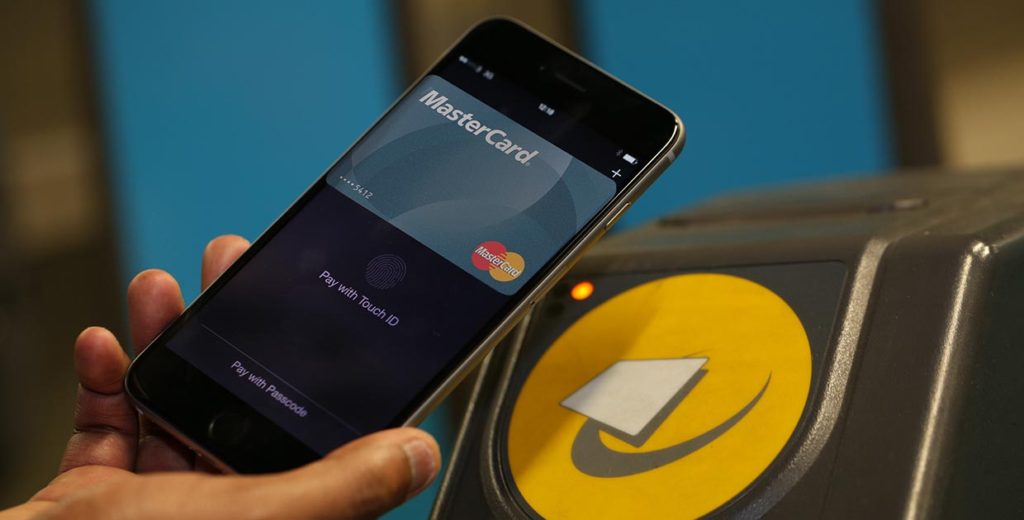
Проплатить проезд можно через кассу, автомат или турникет. Рассмотрим все пошагово.
Платежи через IPhone и iPad
Если в приложение загружена действующая карта Виза или МастерКард и все работает исправно, то действуйте так:
- Достаньте свой айфон или iPad заранее.
- Произведите разблокировку экрана.
- Приблизьте гаджет к считывающему устройству.
- Дождитесь появления звукового сигнала (подобный укажет на успешно проведенную операцию).
Оплата с Apple Watch
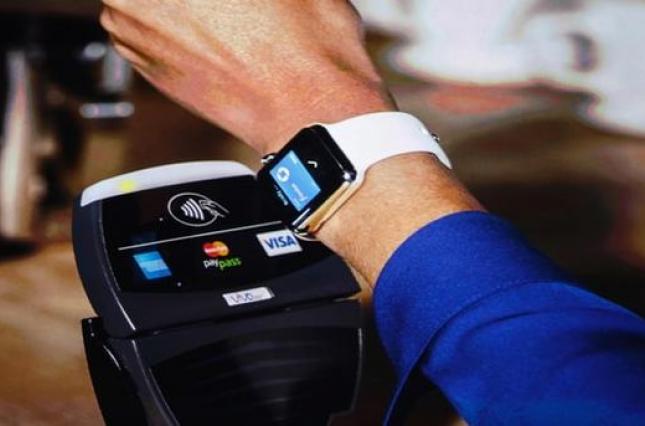
Если к Эпл-часам подключен платежный “инструмент” через айфон, то в метрополитене можно воспользоваться и Apple Watch. Инструкция, следующая:
- Нажмите два раза на кнопку сбоку.
- Расположите руку с часами около дисплея терминала.
- После услышите звуковое оповещение. Если его не было, значит платеж не состоялся.
Преимущества и недостатки оплаты проезда телефоном
Оплата билетов в метро мобильным телефоном пока не получила широкого применения. Но такая возможность постепенно набирает популярность среди активных пользователей.
Причин тому несколько:
- Экономия времени. Больше не нужно стоять в очереди за билетами. Достаточно пополнить баланс счета онлайн. А при оплате проезда просто приложить устройство к терминалу.
- Удобство. Носить с собой наличные деньги или банковские карты для оплаты проезда не требуется. Теперь всё находится в одном месте – в мобильном телефоне. К нему привязаны все счета, с которых можно совершать платежи онлайн.
- Экономия денег. Московский метрополитен часто проводит акции для тех, кто пользуется бесконтактной оплатой. Например, в качестве бонуса уменьшают стоимость билета.
Какие есть минусы:
- Есть риск нарваться на мошенников. Злоумышленники могут использовать ложные метки NFC для списания денег с вашего счета.
- Иногда возникают проблемы при оплате. Часто они связаны со слабой связью. Бывают случаи, когда система дает сбой. На счету отображается нулевой баланс.
Добавление «Тройки» на iPhone или Apple Watch
Физическую версию пластика можно оставить в кармане другой куртки, забыть в сумке или в спешке не взять с собой. Без телефона, как правило, из дома уже не выходит никто.
Чтобы использовать виртуальную версию «Тройки», прежде всего её необходимо привязать к смартфону. Рассмотрим, как добавить «Тройку» в Wallet на разных устройствах.
Добавление на iPhone
Чтобы привязать транспортную карту к виртуальному кошельку айфона, нужно:
- Открыть Wallet.
- Добавить новую карту, нажав на «+».
- Ввести данные пластика или отсканировать его, используя камеру.
- Подтвердить добавление смс-паролем.
После этого карта будет активна и может использоваться в качестве бесконтактного проездного в телефоне.
Добавление на Apple Watch
Помимо телефона для расчётов в транспорте можно использовать смарт-часы.

Чтобы добавить «Тройку» на Apple Watch, нужно:
- Зайти в Apple Watch через телефон.
- Перейти в раздел «Мои часы».
- Выбрать пункт «Wallet и Apple Pay».
- Нажать на «+» и ввести данные пластика, либо отсканировать его.
Это позволит оплачивать проезд, не доставая телефон, а просто поднося руку к терминалу в транспортном средстве.
Карты Wallet для бизнеса
Многие покупатели сегодня готовы платить за товар с помощью телефона и платежного приложения. Например, через Apple Wallet. Поэтому бизнес должен предлагать такие решения.
В зависимости от вида деятельности можно использовать несколько типов карт:
- программы лояльности;
- скидочные купоны;
- электронные билеты.
С помощью них можно замотивировать покупателя сделать нужное действие. Купить товар по скидке или принять участие в акции.
Чтобы работать с сервисом Валлет, бизнесу нужно создать личный кабинет в Эппл. Для этого необходимо пройти регистрацию на сайте сервиса от лица компании.
Но перед этим требуется:
- Рассчитать эффективность. Работа с электронными сервисами дает сэкономить бюджет в отличие от стандартных методов в маркетинге. Выпуск карт лояльности и рассылка СМС не отнимают много денег. А отдача от рекламы может быть выше.
- Продумать стратегию коммуникации с клиентами. Важно предложить современное и полезное решение. Это увеличит шансы на получение нужного действия.
- Создать дизайн карты и продумать функционал. Они обязательно должны быть простыми и понятными.
- Разработать способы для выдачи электронных карт. Например, по QR-коду, через рассылку СМС или соцсети.
Способ 1. Мобильный билет
Такой вариант оплаты доступен для тех, у кого есть сим-карты Теле2. Абоненты МТС, Билайн и Мегафон пока не могут воспользоваться всеми возможностями «Мобильного билета». Главное условие для перевода средств – телефон должен иметь модуль NFC. Оплачивать проезд таким способом можно не только в метрополитене. Но и в общественном транспорте.
Возможности мобильного приложения «Тройка»
Приложение является аналогом электронного кошелька. С помощью него можно бесконтактным способом расплачиваться за поездки. Оплата в метро с помощью мобильного телефона происходит через NFC.

Мобильное приложение «Тройка» на смартфоне дает совершить следующие операции:
- оплатить проезд в общественном транспорте;
- отслеживать число оставшихся поездок;
- привязать банковскую карточку;
- следить за текущим балансом и при необходимости пополнять счет;
- смотреть историю и детали каждой поездки.
Как записать билеты на карту «Тройка»
Перед поездкой требуется предъявить билет. В приложении «Тройка» они доступны в электронном формате.
Чтобы записать билеты на карты, требуется:
- Зайти в программу.
- На основной странице нажать «Купить билет».
- Выбрать нужный тип билета.
- Оплатить покупку с помощью банковской карточки.
Есть еще один способ покупки билетов для карты «Тройка». Можно прийти в кассу метро, попросить кассира записать билеты и оплатить покупку. Заплатить можно наличными деньгами или с банковской карточки.
Как узнать баланс «Тройки» по номеру карты
Владельцам карт доступно несколько способов:
- При оплате. Терминалы, которые списывают деньги, есть на входах в посадку. На экране они показывают сумму списания и остаток средств на карте. К сожалению, некоторые терминалы оставляют желать лучшего. Экран быстро гаснет, или сумма написана мелким шрифтом.
- Желтые терминалы. Они установлены во всех холлах в метро. Прикладываете карту к желтому кругу и получаете полную информацию по карте. В том числе и доступный остаток.
- В приложении «Тройка. Проверка баланса». Нужно установить данную программу на телефон и пройти авторизацию. Затем включить интернет и приложить карту к задней крышке смартфона, где установлена симка. После этого в приложении отобразится текущий баланс. Такой способ подойдет тем, у кого телефоны оборудованы NFC.
- В приложении «Мой проездной». Порядок действий такой же, как описан выше.
- По СМС. На номер 3210 отправляете слово «Баланс». В ответ придет сообщение, в котором будет указан текущий остаток.
- По телефону службы поддержки. Звоните на бесплатный номер 8-800-100-77-90 и просите оператора назвать баланс на карте.
Инструкция, как заплатить «Тройкой» за проезд в метро и автобусе
Порядок действий при оплате проезда с мобильного телефона:
- Берем смартфон.
- Снимаем блокировку.
- Открываем платежное приложение.
- Выбираем карту, с которой должны списать деньги.
- Подносим телефон к турникету задней панели.
- Ждем, когда будет совершен платеж. На это уходит 2-3 секунды.
- Проходим через турникет.

Комиссия при оплате отсутствует. Цена за проезд зависит от тарифов, которые устанавливает метрополитен. Инструкция оплаты проезда в автобусе такая же.
Как привязать «Тройку» к мобильному телефону Айфон
Можно ли добавить «Тройку» в Wallet? Да, эта транспортная карта также может иметь место в Apple Pay.
Справка. В дальнейшем с помощью смартфона пользователь сможет в один клик оплатить проезд в Москве, а также приобрести билет в Зоопарк, музей, кино и пр.
Для того, чтобы добавить Тройку в приложение:
- Нажмите на иконку приложения Wallet.
- Найдите «добавление карты».
- Введите все данные или сканируйте платежный инструмент.
- Согласитесь с условиями.
- Пройдите проверку с помощью смс-кода.
Если все в порядке, то карточка привяжется и ею можно будет пользоваться.
Преимущества и недостатки приложения
Подключение Тройки в Apple Wallet — наилучшее решение. Плюсов приложение имеет предостаточно, к примеру:
- Apple Pay является достаточно безопасным сервисом. Никто не может забрать средства с привязанных карт. Во время транзакций никто не видит платежного средства, так как его не приходится доставать. Реальные номера карт также не отображаются. Также стоит учитывать, что перед проведением платежа для активации сервиса нужно проходить аутентификацию при помощи прикладывания пальца. Сделать это постороннему не под силу, так как идентичных папиллярных рисунков нет.
- Исключается потеря платежного инструмента. Не нужно носить все карты в кошельке, их можно положить дома в надежном месте.
- Можно объединить все карты в одно приложение. В Эпл Пей загружается до 8 карт.
- Экономия времени. Платежи через смартфон происходят за считанные секунды. Пользователю нужно всего лишь произвести разблокировку гаджета и поднести его к терминалу. На задний план уходит необходимость искать карту, получать сдачу и пр.
Список преимуществ прельщает многих, но и от недостатков не уйти. Таковые есть всегда и везде и приложение Валлет не исключение.
К минусам относят:
- Полная зависимость от смартфона и его зарядки. Если гаджет плохо работает или разряжен, то воспользоваться Apple Pay не получится. Тройка на Iphone в данном случае будет недоступна. Многих пугают такие ситуации, особенно, когда под рукой нет наличных. Приходится следить за состоянием телефона, носить с собой зарядное устройство, что не всем нравится.
- Не во всех местах в городе могут стоять терминалы с NFC. Отсутствие таких считывающих устройств говорит о невозможности использовать бесконтактный сервис. Тут ничего не поделаешь, придется расплачиваться карточкой или наличными.
Каждый сам решает для себя, удобно ли ему пользоваться тройкой через NFC и iPhone. Предварительно стоит взвесить все за и против.
Можно ли через Apple Pay платить в метро
Уже стало возможн в метрополитене через Apple Pay. спользовать можно не только смартфон, но и часы или . Но есть определенные требования к устройствам. Не все модели поддерживают бесконтактную оплату от Эпл и это нужно учитывать.
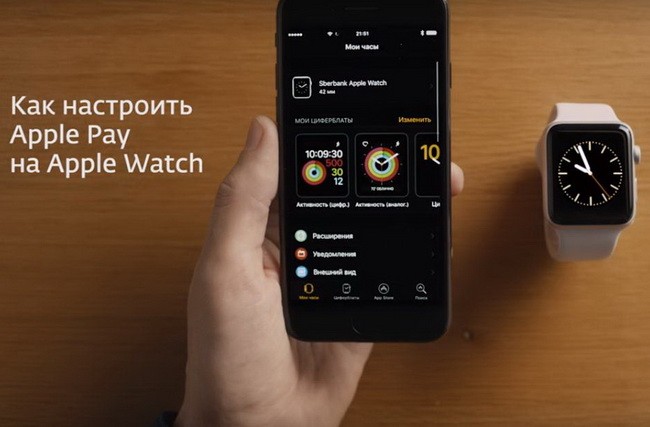
Если есть часы от Эпл, то можно привязать тройку и на них. Тогда не придется доставать телефон для проплаты, достаточно будет просто поднести руку с часами к терминалу.
- Войдите в приложение Apple Watch на своем айфоне.
- Выберите
- Перейдите на «Wallet и Apple Pay».
- При добавлении новой карты жмите на «Добавить карту», затем делайте ее скан и подтверждайте все действия проверочным кодом.
- Если хотите привязать карту, которая имеется в Эпл Пей, то выберите нужную и введите код безопасности.
- Согласитесь с условиями банка и Эпл Пей.
- Нажмите «Далее».
После проверки введенных данных процедуру добавления карты можно считать законченной.
Использование посадочного талона билета или другого талона в Apple Wallet
В кошельке для Айфонов можно добавить билет или талон.

Для выполнения такой операции требуется:
- Открыть сообщение, где содержатся подробные сведения о посадочном талоне или билете. Оно может прийти по SMS или на электронную почту.
- Выбрать «Добавить».
- Следовать дальнейшей инструкции.
Если добавить талон или билет нельзя, то обратитесь в компанию, которая их выпустила. Возможно, они не поддерживаются в кошельке. Либо произошла техническая ошибка.
Доступны ли добавленные талоны и билеты в Apple Watch? Да. После добавления они автоматически становятся доступными в сопряженных умных часах. Это касается только неплатежных инструментов. Процесс добавления банковских карт в умных часах выглядит иначе.
Как пользоваться талоном в Apple Wallet:
- Открывает кошелек.
- Жмем на платежную карточку.
- Выбираем талон и проходим верификацию.
- Предъявляем кассиру билет. Прикладываем мобильное устройство к терминалу.
На умных часах Эппл Вотч порядок действий примерно такой же. Единственное – для входа в кошелек необходимо два раза нажать на боковую кнопку. А при предъявлении билета поднести часы к считывающему устройству.
Пользователи, у которых есть билеты в кошельке, могут ими поделиться. При условии, что такие действия разрешены эмитентом. Для этого выберете в программе нужный билет и нажмите «Еще/Поделиться». Если в настройках такой опции нет, то компания не разрешает делиться талонами.
Как добавить карты в Apple Wallet на Apple Watch
Прежде чем применять банковские и дисконтные карточки, их нужно прикрепить к Apple Watch. Порядок действий такой же, как и на Айфоне.

С неплатежными картами всё просто. Они будут доступны после привязки умных часов к Айфону. На экране отобразится полный список таких пластиков.
С банковскими карточками инструкция выглядит иначе.
Для добавления пластика требуется:
- Перейти в кошелек Валлет на iPhone.
- Открыть вкладку «Wallet & Apple Pay».
- Добавить карточки, которые уже привязаны к Айфону.
- Заново пройти проверку, указав реквизиты и код из SMS, который поступит на телефон.
Чтобы открыть кошелек на часах, требуется два раза нажать на кнопку сбоку.
Особенности Apple Pay
Примечателен тот факт, что с помощью данной бесконтактной оплаты можно оплачивать проезд не только в метро, но и другом транспорте Москвы — автобусах, трамваях, троллейбусах. Главное, чтобы там был терминал бесконтактной оплаты.
Данный сервис облегчает жизнь многим, экономит время. Если отсутствует интернет, то переживать не стоит — Apple Pay работает без него.
Многим нравится Эпл Пей из-за того, что тут максимально высокий уровень конфиденциальности и безопасности. Каждому банковскому “продукту” присваивается уникальный номер. Все данные шифруются и хранятся в надежном месте. Каждая операция проходит по секретному одноразовому коду.
Возможные проблемы при оплате
Пользователи обычно сталкиваются со следующими проблемами:
- Во время настройки NFC не появляется кнопка активации модуля. Скорее всего, телефон перестал поддерживать НФС. Часто это происходит у тех, кто ставил модуль вручную.
- Терминал не списывает деньги. Такое может происходить, когда телефон находится в чехле. Он становится преградой для бесконтактной оплаты. Либо пользователь просто не включил модуль NFC.
- При оплате вылезла ошибка об отмене транзакции. Вероятно, на карте закончились деньги. Либо нет связи на смартфоне.
- Вылетает Google Pay или Apple Pay. Эта проблема часто случается у тех, кто не обновляет данные приложения. В итоге они работают некорректно. Загрузить новые обновления можно в Play Market или App Store.
Во избежание неприятных ситуаций лучше иметь при себе небольшие суммы наличных. При проблеме с телефоном на них можно купить билет или жетон.
Если у Вас остались вопросы по оплате метро телефоном, задавайте в комментариях, и наш эксперт Вам ответит.
Безопасность Apple Wallet
Платежное приложение имеет высокую степень безопасности. Можно не беспокоиться о сохранности личных данных. Средства защиты обеспечивают полную конфиденциальность кошелька.

Разработчики защищают следующие данные:
- ФИО владельца карты;
- реквизиты всех карточек;
- номера скидочных купонов;
- данные билетов и посадочных талонов;
- сведения о транзакциях;
- платежную информацию.
Во время оплаты, например, через Apple Pay, программа использует токен. Это уникальный код, с помощью которого происходит перевод средств. Само приложение в момент оплаты не раскрывает реквизиты вашей банковской карточки.
Если у Вас остались вопросы по Apple Wallet, задавайте их в комментариях, и наш эксперт обязательно Вам ответит.
Способ 2. Google Pay или Apple Pay
Такой вариант подойдет тем, у кого на смартфоне есть NFC. Технология бесконтактной оплаты позволяет оплатить пользователю поездку в общественном транспорте. В качестве платежных сервисов используются Google Pay или Apple Pay в зависимости от операционной системы телефона.
Как настроить бесконтактную оплату с телефона
Прежде чем заплатить за проезд, требуется установить платежный сервис. А затем привязать банковскую карту.
Устанавливаем приложение
- Заходим в магазин приложений.
- В поисковой строке вбиваем Google Pay.
- Находим программу.
- Открываем страницу с указанным приложением.
- Жмем «Установить».
Владельцы Айфонов скачивают Apple Pay в магазине App Store.
Привязываем карту
Пользователю требуется выполнить следующие действия:
- зайти в установленное приложение;
- пройти авторизацию;
- выбрать «Добавить карту»;
- указать реквизиты карточки;
- согласиться с правилами сервиса;
- подтвердить привязку с помощью SMS.
Теперь карта добавлена. Можно использовать приложение Google Pay или Apple Pay, чтобы оплатить метро или поездку в автобусе.
Как оплатить проезд в автобусе с телефона
Для оплаты смартфоном с NFC необходимо:
- Разблокировать телефон.
- Зайти в приложение Google Pay или Apple Pay.
- Выбрать карточку для оплаты проезда в автобусе с телефона.
- Поднести мобильное устройство к платежному терминалу.
- Дождаться успешного списания денег. Операция займет пару секунд.
- Пройти через турникет.

Доступна ли оплата с телефона в трамвае и троллейбусе? Такая возможность есть. Но нужно, чтобы смартфон поддерживал технологию NFC. Если её нет, то метку можно установить вручную.
Как оплатить проезд в метро телефоном
Порядок оплаты проезда в метро с помощью смартфона аналогичный. Единственное – заранее проверьте доступный баланс. Если денег не хватит на счете, то расплатится за билет не получиться.
На каких станциях метро доступна оплата телефоном
В метрополитенах Москвы и Санкт-Петербурга платить телефоном вместо карты можно везде. В других городах такая опция частично ограничена. Людям приходится по старинке покупать жетоны или билеты в кассе.
Как проходить в метро по телефону
Заходите на станцию метро и подносите телефон к платежному терминалу. Если деньги на счету есть, то перевод будет совершен. Об этом вы узнаете, когда посмотрите на экран терминала. Там будет зеленая галочка. После успешной оплаты откроется турникет, и можно идти дальше.
Как оплатить проезд умными часами
Телефоны – это не единственный инструмент для оплаты в общественном транспорте. Оплачивать поездки можно также с помощью умных часов.

Например, через Apple Watch.
- Настраиваем Apple Pay на Айфоне и добавляем карту для списания средств.
- Запускаем программу Apple Watch на смартфоне.
- Открываем меню «Мои часы».
- Переходим во вкладку «Wallet и Apple Pay».
- Добавляем новую карту или используем уже ранее привязанный пластик.
- Следуем дальнейшей инструкции.
- При оплате билета в автобусе или метро включаем NFC на умных часах.
- Подносим устройство к терминалу и ждем списания средств.
Оплата на умных часах такая же быстрая, как и на Айфоне.
Узнайте как открыть домофон телефоном в статье.
Системные требования для установки
Устанавливать Wallet не нужно. Приложение имеется по умолчанию во всех айфонах, у которых iOS 9 и выше.
Перенос «Тройки» между устройствами
Приложение Wallet позволяет использовать транспортную карту только на одном устройстве. При замене айфона на новую модель, либо при покупке Apple Watch всю информацию о добавленном ранее пластике можно переместить между устройствами.
Как переместить «Тройку» с iPhone на Apple Watch
Чтобы перенести информацию о «Тройке» на смарт-часы, нужно:
- Открыть Apple Watch на iPhone.
- Зайти в раздел «Мои часы».
- Выбрать пункт «Wallet и Apple Pay».
- Нажать на кнопку «Добавить» возле карты «Тройка».
Как переместить «Тройку» на новый iPhone
Если перенос информации будет осуществляться между двумя айфонами, необходимо:
- Открыть Wallet на старом iPhone и выбрать транспортную карту.
- Нажать на «Ещё».
- Выбрать пункт «Удалить эту карту» внизу страницы и подтвердить действие.
- Открыть Wallet на новом смартфоне и нажать на «+».
- Выбрать пункт «Ранее добавленные карты» и выбрать «Тройку».
- Добавить пластик на новое устройство.
Добавить карту на ваш Mac

Может быть карта тройка не только в айфоне или часах, но и в ПК с Мас. Это даст возможность оплатить билет в музей или кино через интернет.
Для того, чтобы добавить карточку, нужно:
- Найти «Wallet и Apple Pay».
- Кликнуть на «Добавление карты».
- Использовать имеющуюся в Эпл Пей карточку, записать код безопасности или отсканировать новый платежный инструмент.
- Пройти проверку.
- Нажать на «Далее».
Имейте в виду! Платить можно будет исключительно через браузер Safari.
Плюсы и минусы использования «Тройки» в Wallet
К основным плюсам оплаты проезда с помощью виртуальной «Тройки» через кошелёк айфона можно отнести:
- удобство — пластик всегда будет доступен в вашем смартфоне, даже если его физическая версия утеряна или забыта дома;
- простота использования – достаточно поднести айфон к терминалу с бесконтактной оплатой;
- скорость расчётов – благодаря экспресс-режиму можно настроить оплату без подтверждения и экономить время;
- удобный интерфейс — в приложении нет ничего лишнего, все действия и алгоритмы интуитивны, разобраться в его работе не представляет особых трудностей;
- приложение бесплатное и встроено в айфон по умолчанию, пользователям не нужно оплачивать подписку или скачивать приложение за деньги.

К минусам использования транспортной карты в Wallet часто относят:
- риски — если айфон разрядится, например, на морозе, воспользоваться привязанным к кошельку пластиком будет невозможно. Если телефон потеряется, всю информацию придётся добавлять заново;
- в приложении нельзя пополнить карту;
- оплата может не сработать, если возникнут проблемы с терминалом, либо же считыватель не будет оснащён NFC-чипом;
- удивление людей — консервативность старшего поколения может привести к непониманию с их стороны. Нельзя сказать, что это очевидный минус, но иногда это может вызвать ряд вопросов.
Если у Вас остались вопросы по добавлению карты Тройка в Wallet, задавайте их в комментариях, и наш эксперт обязательно Вам ответит.
Заключение
Тройка в Apple Pay — оптимальный вариант для обладателей айфонов последних моделей. В приложение можно добавить несколько карт и платить за товары и услуги смартфоном в один клик. Важно иметь под рукой хорошо заряженный телефон, в противном случае осуществить транзакцию не представится возможным.
