

Яндекс предлагает удобный сервис, который позволяет следить за общественными маршрутами и не только в реальном времени. Из прочитанной статьи вы научитесь следить за автобусами и маршрутными такси через мобильное приложение Яндекс Транспорт. А также узнаете обо всех интересных функциях этого онлайн-сервиса.
Компания Яндекс вносит значительный вклад в развитие IT-индустрии и, кроме популярной поисковой системы, предлагает пользователям массу полезных функций и сервисов, позволяющих решать множество задач. Одним из таковых является Яндекс.Транспорт, не так давно объединившийся с Яндекс.Картами.

Больше не нужно переключаться между двумя приложениями, чтобы решать такие задачи, как поиск мест, построение к ним маршрута и т. д. Яндекс.Карты и Транспорт подскажут подробную информацию об организациях, помогут проложить путь и добраться до нужного места пешком или на транспорте, включая городской, а также покажут, где ходит требуемый маршрут.
- Что такое Яндекс Транспорт?
- Что такое Яндекс. Транспорт
- Инструкция по установке приложения
- Настройка
- Обозначения транспорта на карте
- Возможности сервиса
- Как проложить оптимальный маршрут
- Видео-инструкция
- Принцип работы Яндекс Транспорта при отслеживании автобуса
- Очистка истории
- Другие возможности приложений от Yandex
- Использование Яндекс Транспорта в мобильном телефоне
- Как посмотреть, где едет автобус
- Каким образом следить за автобусом на компьютере
Что такое Яндекс Транспорт?
Несколько лет назад существовало мобильное приложение для Android и IOS под названием . С его помощью пешие пользователи могли отслеживать, где в данный момент находится тот или иной автобус. Программа работала не по всей России. Приложение доступно было в нескольких крупных городах: Москва и область, Казань, Нижний Новгород, Новосибирск, Пермь и Омск. Программа успешно стартовала и в других странах, таких как Польша, Украина, Беларусь.
Однако разработчиками было принято решения реализовать сервис Яндекс Транспорта в своих онлайн-картах. По всей видимости приложение оказалось не настолько популярным, как на то рассчитывала компания. И в 2020 сервис полностью «переехал» на Яндекс.Карты. Приложение сейчас отображает пробки в выбранном городе, движение трамваев, автобусов, маршрутных такси. Это всё происходит в реальном времени и все данные отображают актуальную информацию.
Используя карты, теперь пользователям не нужно ожидать на остановках долгое время и приблизительно рассчитывать время пребывания маршрутки. Ранее в приложении была реализована функция «». С её помощью пассажир мог вовремя среагировать на свою приближающуюся остановку. Таким образом люди могли вздремнуть в автобусе, если расстояние до остановки позволяло это сделать.
Что такое Яндекс. Транспорт
В официальном магазине Google Play программа теперь зовётся «Яндекс.Карты и Транспорт — поиск мест и навигатор», хотя по-прежнему можно установить и старые версии APK файлом.
Переезд Яндекс.Транспорта в Карты вовсе не означает, что ранее доступные в отдельном приложении возможности теперь утеряны – сервис полноценно работает в симбиозе с Картами, и здесь можно найти те же данные, а построение маршрутов ничем не отличается.
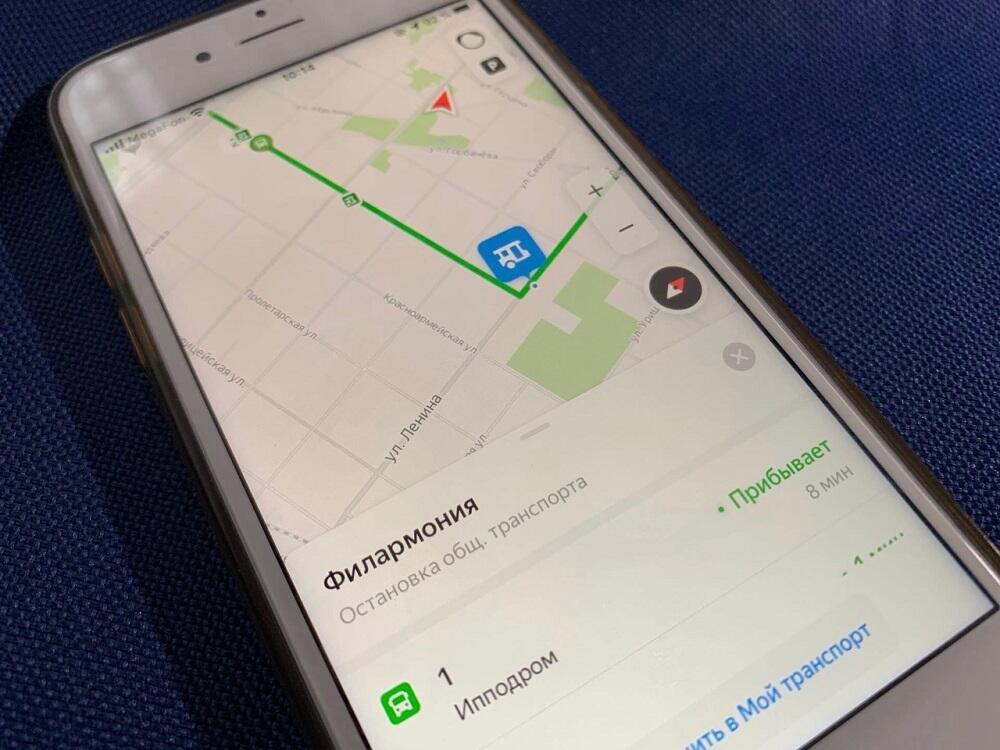
Так, все возможности, которые были доступны в отдельном приложении, теперь перекочевали в «Карты», например, наблюдать движение общественного транспорта в своём городе здесь можно с помощью кнопки «Транспорт» в виде автобуса на главном экране, а избранные маршруты и остановки сохранять в разделе «Мой транспорт». Избранное из старой версии софта при этом сохраняется при переходе на Яндекс.Карты и Транспорт.
Транспортный режим в программе меняет вид карты – значки мест и автодороги уменьшатся, а остановки станут крупнее. Движение городского транспорта будет показано в реальном времени (опция доступна более чем для 70 городов России).
Приложение предлагает широкие возможности:
- поиск и выбор мест, в том числе без подключения к интернету;
- построение маршрутов (пеших, на городском транспорте, велосипеде, машине);
- использование функций Транспорта;
- автомобильная навигация (уведомления о пробках, ДТП, камерах, скоростных радарах, ограничениях и превышениях скорости, навигатор с голосовыми подсказками);
- скачивание офлайн-карт.
Транспортный режим в приложении позволяет:
- просматривать на карте в реальном времени метки общественного транспорта (путь автобуса, трамвая или маршрутки и прибытие на остановку);
- увидеть остановки и станции метро;
- поиск по номеру автобуса и просмотр его маршрута;
- сохранение автобусов и остановок в избранное;
- оставлять на карте только избранные маршруты.
Движущиеся метки транспортных средств видно на карте многих крупных городов, таких как Москва, Санкт-Петербург, Новосибирск, Нижний Новгород, Краснодар и других.
Руководство отечественного гиганта IT-индустрии компании Яндекс постоянно занимается внедрением новых функций и сервисов, которые быстро завоевывают популярность среди многих пользователей за счет удобства. Одним из подобных сервисов является «Яндекс.Транспорт», позволяющий с помощью интерактивной карты наблюдать за маршрутом движения общественного транспорта и автобусов, в частности, в Москве, что дает возможность экономит время за счет формирования оптимального маршрута.

Исходя из преимуществ и удобства этого интернет-сервиса, правильным решением будет узнать, как пользоваться сервисом «Яндекс.Транспорт» и какими дополнительными функциями обладает это приложение.
Инструкция по установке приложения
Фирменная мобильная программа «Yandex.Transport» может быт установлена на любой современный мобильный телефон, работающий под управлением операционной системы Андроид или IOS. Кроме того, важно учесть, что для обеспечения полноценной работы приложения смартфон пользователя должен иметь активное подключение к интернету. В случае отсутствия доступа к глобальной сети интерактивная карта города не будет загружаться, и на ней не будет отображаться местонахождение автобусов, маршруток, трамваев и другого наземного столичного общественного транспорта. Также стоит отметить, что работает эта мобильная программа абсолютно бесплатно.
Для загрузки и последующей установки «Yandex.Transport» необходимо сначала запустить онлайн-магазин приложений App Store или Play Market (в зависимости от операционной системы пользовательского смартфона), после чего в строке поиска указать название приложения. Далее останется нажать на кнопку «Загрузить», после чего будет автоматически запущен процесс загрузки софта и его установки на мобильное устройство.
В качестве альтернативного способа загрузки можно использовать переход по ссылке на сайте веб-ресурса.
Как только завершится процесс установки программы, потребуется ее запустить и согласиться с получением приложением доступа к текущему местоположению пользователя для обеспечения корректной работы «Yandex.Transport».
https://youtube.com/watch?v=bVliK_V—R8%3Ffeature%3Doembed
Настройка
Перед тем как начать пользоваться приложением, сначала потребуется его настройка для получения возможности отслеживания движения транспорта, а также определения нахождения пользователя при построении маршрута и вычислении времени прибытия к конечной точки.
Настройка приложения для получения возможности пользоваться всеми функциями программы осуществляется согласно следующему алгоритму:
- меню «Настройки» находится в пункте «Кабинет» приложения;
- далее потребуется зайти и начать работать со вкладками пункта меню «Настройки»;
- в первую очередь пользователь должен в соответствующем поле указать свой город проживания с помощью строки поиска, или же указав его самостоятельно. В мобильном приложении «Яндекс.Транспорт» имеется полноценная информационная база данных об общественном транспорте 70 городов по всей России. В том случае если города пользователя нет в списке программы, он не сможет отслеживать с ее помощью местонахождения автобусов, маршруток и другого наземного транспорта в своем городе. Таким образом, отследить автобус в «Яндекс.Транспорт» могут жители ограниченного числа населенных пунктов РФ;
- на следующем этапе юзеру понадобится выбрать наиболее удобный вид отображения карты, с помощью которой он будет отслеживать нахождение общественного транспорта;
- далее можно включить или выключить дополнительные навигационные кнопки, позволяющие посмотреть поближе определенные районы города;
- кнопка включения «Дорожных событий» отвечает за отображение различных событий на дороге. Путем перемещения ползунка юзер сможет настроить те события, которые будут показываться на экране своего устройства;
- оставив активным пункт меню «Кэш карт», пользователь включит функцию сохранения своих действий и перемещений по карте города. В том случае если юзеру нет необходимости в сохранении подобной информации, то он может сделать очистку кеша после выхода из программы;
- в пункте меню настроек под названием «Виды транспорта» путем перевода тумблера вправо можно выбрать виды общественного транспорта, которыми зачастую пользуется юзер;
- далее можно включить функцию «Смотреть на карте», находящуюся во вкладке «Транспортные метки», с указанием конкретного вида транспорта, который юзер хочет увидеть на экране своего мобильного устройства;
- с помощью активации функции «Будильник» можно минимизировать риск пропустить точку окончания маршрута за счет того, что смартфон уведомит незадолго до прибытия к остановке человека о скором выходе подачей звукового сигнала. Эта функция в особенности станет полезна тем, кто вынужден долго ехать по незнакомому маршруту;
Обозначения транспорта на карте
Информацию о местонахождении общественного транспорта можно получить не только через мобильный телефон, но и через компьютер при условии запущенного сервиса «Яндекс.Транспорт».
При этом нужно разобраться в том, как правильно работать с обозначениями транспорта на интерактивной карте:
- для начала нужно зайти во вкладку «Карты», расположенную внизу экрана устройства. При ее приближении можно заметить различные цветные отметки, обозначающие происшествия, а также движущиеся точки, которые будут являться общественным транспортом;
- для получения детальной информации об отмеченном на карте происшествии достаточно тапнуть на него, после чего откроется диалоговое окно с подробной информацией;
- при нажатии на любой отмеченный на карте транспорт пользователь сразу получит маршрут его следования, а также ориентировочное время прибытия. В отдельной вкладке под названием «Показать маршрут» будет указана информация о времени прибытия ко всем остановкам, расположенным на маршруте следования автобуса, троллейбуса или трамвая;
- интерфейс программы позволяет узнать об уровне загруженности дорог. При ее активации на интерактивной карте будет отмечен тремя цветами (красным, желтым или зеленым) уровень загруженности дорог в городе;
- чтобы перестать в будущем искать на карте нужную остановку, ее можно будет добавить во вкладку «Избранное». Для этого достаточно просто из списка остановок автобуса выбрать нужную и напротив нее нажать на сердечко. Найти избранные остановки пользователь сможет в углу экрана, нажав на значок в форме сердечка.
Важно! Для получения доступа ко всем актуальным функциям приложения рекомендуется следить за его обновлениями, так как при использовании устаревшего программного обеспечения юзер может быть лишен доступа к некоторым важным возможностям софта.
Возможности сервиса
Помимо того, что онлайн-сервис «Яндекс.Транспорт» дает возможность посмотреть, где едет автобус, маршрутка, троллейбус или трамвай, это приложение может при необходимости использоваться в качестве полноценного навигатора за счет наличия встроенной карты и поддержки функции построения маршрута, в том числе и пешеходного.
Также стоит отметить, что авторы программы постоянно следят за комментариями, которые пишут о работе программы пользователи. Все это помогает им не только постоянно улучшать стабильность работы приложения, но и внедрять в него новые функции.
https://youtube.com/watch?v=y-sDxnLNUCg%3Ffeature%3Doembed
Как проложить оптимальный маршрут
Для прокладывания наиболее оптимального маршрута при движении от одной точки города к другой с помощью системы общественного городского транспорта нужно следовать следующему алгоритму:
- для перехода к этому действию нужно нажать на кнопку «Маршруты» в меню мобильной программы;
- далее в первые две строчки потребуется указать адреса маршрута или же выбрать их вручную, указав их расположение на карте. После этого снизу пользователю будет предоставлена информация об общественном транспорте, с помощью которого человек сможет быстро добраться с одной точки города в другую;
- на следующем этапе юзер выбирает наиболее подходящий для него маршрут из предложенных системой, после чего он автоматически будет отображен на интерактивной карте. В том случае если человек рискует проспать или просто пропустить остановку ввиду незнания города, он может для перестраховки активировать функцию будильника путем перемещения ползунка вправо;
- для получения подробной информации о маршруте нужно просто потянуть за горизонтальную полоску вверх экрана. В результате откроется новое окно с перечисленными остановками автобуса на маршруте и ориентировочным временим к ним прибытия.
В целом особых сложностей с использованием фирменного мобильного приложения «Яндекс.Транспорт» возникнуть не должно, так как эта программа имеет продуманный и дружелюбный пользовательский интерфейс.
Видео-инструкция
Посмотрите подробное руководство о том, каким образом следить, где сейчас находится автобус в сервисе Яндекс Транспорт.
Принцип работы Яндекс Транспорта при отслеживании автобуса
Сервис Транспорт основан на тех же технологиях, что и Яндекс.Карты. Управления Москвы обязало водителей транспорта встраивать в автомобили датчики , которые в реальном времени передают информацию по сети. Она обрабатывается и отображается для пользователей в картах. Благодаря грамотной разработке эти датчики отправляют данные безошибочно. Сигнал о расположении датчик исходит один раз в 30-60 секунд.
Очистка истории
Теперь разберёмся, как очистить историю поиска, если надобности в ней больше нет. Чтобы удалить эти данные, выполняем следующее:
- жмём кнопку меню в виде трёх полосок;
- выбираем «Настройки» – «Очистить историю поиска» внизу списка опций;
- подтверждаем действие.
Очистить историю можно и альтернативным способом (действия за пределами приложения):
Работать с сервисом просто. Теперь, узнав основные правила настройки и использования, вы сможете без труда строить маршруты по городу и узнавать необходимую информацию о движении ТС.
Другие возможности приложений от Yandex
Ранее никто не придавал значение приложению Яндекс.Карты. Им пользовались лишь по прямому назначению — просмотр онлайн-карт и местности стран. Но сейчас программа даёт возможность не только просматривать скучные линии улиц на экране, но и помогает выбрать лучшее кафе практически в любом уголке страны.А также следить за автобусами в реальном времени. Улучшается сервис не только разработчиками из компании Яндекс, но и самими пользователями. Каждая компания стремится добавить в базу данных приложения своё расположение.
А это значит, что сегодня на карте можно найти любое предприятие даже малого бизнеса. Всего то от пользователя требуется ввести его название в поисковой строке приложения Яндекс.Карты. А на экране будет отображён маршрут подъезда к нему и список услуг, которые пользователь может получить при посещении компании.
Часто картами пользуются, чтобы узнать время работы и выходные дни парикмахерских, кафе, государственных учреждений. Яндекс.Карты помогут:
Можно предположить, что вскоре Яндекс.Карты смогут показывать также количество людей в маршрутках и другую интересную и полезную информацию.
Рекомендуем к прочтению: Карта осадков в Яндекс Погода.
Для комфортной работы с приложением его необходимо предварительно настроить под себя, при включении геолокации местоположение определится автоматически (софт оснащён надёжной системой определения местоположения посредством спутников ГЛОНАСС и GPS, что позволяет сообщать обо всех изменениях в режиме реального времени).
Рассмотрим, как пользоваться сервисом Яндекс.Карты и Транспорт:
- Нажатием на кнопку в виде трёх полосок в верхней части интерфейса вызывается меню. Здесь можно выбрать вариант отображения карты (в виде схемы, изображения со спутника или смешанного варианта).
- В разделе меню «Настройки», подразделе «Основные» можно активировать для приложения ночной режим, выбрать единицы измерения (по умолчанию выставлены километры), изменить язык, включить определитель входящего вызова (карты покажут организацию, откуда осуществляется вызов) и пр.
- В подразделе «Карта» настроек также можно выбрать тип отображения карты. Кроме того, здесь активируются дорожные события, кнопки масштаба, показ или скрытие масштабной линейки, вращение карты пальцами и другие возможности.
- В подразделе настроек «Маршруты» выполняются настройки уведомлений о камерах на дорогах с выбором их типов, звук оповещений, дорожных событий и т. д.
- В разделе «Офлайн-карты» можно сохранить в памяти смартфона карты своего города и пользоваться ими в отсутствие интернета.
- Перейдя из меню в раздел «Личный кабинет», нужно авторизоваться, используя данные учётной записи Яндекс. После этого можно оставлять отзывы о местах, ставить оценки, загружать фото на Карты, вносить исправления.
- В разделе меню «Закладки» можно добавить дом и работу, здесь же будут отображаться избранные места.
- Чтобы добавить место в избранное, выбираем его на карте (появится карточка организации со всей доступной о ней информацией) и жмём на кнопку-флажок, можно создать список и назвать его на своё усмотрение или выбрать «Избранное». Флажок подсветится жёлтым цветом, и теперь в закладках вы всегда сможете найти любое из отмеченных вами мест.
Использование Яндекс Транспорта в мобильном телефоне
Для использования сервиса Транспорт от компании Яндекс на своём телефоне, пользователь должен установить приложение из App Store или Google Play. Мобильное приложение более информативное и удобное. Так как именно с ним можно отправляться пешком по городу и быть в курсе всех событий на дороге, а также о данных, связанными с общественным транспортом. Приложение отображает не только иконки автобусов и предлагает проследить за ними через Яндекс Транспорт, но и показывает аварии на дорогах в реальном времени.
Принцип работы с приложением практически тот же, что и в компьютере. Но некоторые функции и кнопки на телефоне размещены иначе. И картинка принимает вертикальное положение, в связи с чем меняется ориентация блоков управления.
Чтобы начать следить за вашим автобусом через приложение:
- В поиске найдите на карте свой город, точку пребывания, где вы сейчас находитесь;
- В нижней части есть вкладки: «», «», «» и прочее. Нам нужно нажать на кнопку «»;
- Откроется более обширный список того, что нам доступно для поиска по карте. Если на первой вкладке нет автобусов, разверните список, нажав на кнопку «»;
- Маршрут автобуса можно указать в поиске. Тогда не нужно будет искать его иконку на площади карты. Введите в поиске, например, «автобус 107» (107 маршрут). И карта перенесёт вас на текущее положение автобуса;
- Внизу выберите иконку «» или «», чтобы сфокусировать внимание приложения на нужном объекте.
На карте красными значками отображаются ДТП. Зеленые значки с автомобилем — это маршрутные такси и автобусы. Чтобы приблизить карту и нажать на один из интересующих значков, нажмите в правой части экрана кнопку с плюсом. И карта увеличит масштаб, приближая улицы и объекты на дорогах.
В приложении можно также построить путь движения из одного пункта на карте в другой, для чего выполняются следующие действия:
- жмём кнопку «Маршруты» в нижней части интерфейса или в карточке объекта;
- выбираем начальную точку, откуда нужно проложить маршрут (оставляем «Моё местоположение», указываем на карте или используем опцию голосового ввода);
- указываем конечную точку, куда требуется добраться, после чего Яндекс построит несколько вариаций маршрутов;
- выбираем оптимальный маршрут из предложенных вариантов, ориентируясь на расстояние и время пути, в верхней части экрана можно выбрать, на каком транспорте (или пешком) будем добираться;
- нажатием на три точки вверху справа открывается ряд действий (можно изменить маршрут, добавить точку, изменить параметры, поделиться);
- в параметрах маршрута можно выбрать предпочитаемые виды транспорта;
- при построении маршрутов более 300 км к типам транспорта добавится самолёт, нажатием на который открываются варианты авиабилетов в данном направлении;
- жмём кнопку «Поехали» для начала движения по заданному маршруту.
Как посмотреть, где едет автобус
Режим «Транспорт» в приложении включается нажатием кнопки в виде автобуса в нижней области интерфейса. В сервисе Яндекс.Карты и Транспорт можно как посмотреть, где едет автобус, по какому маршруту, так и узнать время его прибытия и другую информацию.
Обозначения транспорта на карте:
- на карте отображаются метки разных цветов с номерами городского транспорта (автобуса, трамвая, троллейбуса, маршрутки);
- если нажать на кнопку «Мой транспорт» в нижней части, отобразятся только избранные маршруты, добавленные вами ранее;
- при приближении любой области на карте можно видеть движущийся по дорогам транспорт, при необходимости получить о нём информацию, на него нужно нажать, после чего появится карточка с данными (отсюда можно узнавать, каким маршрутом следует ТС, следить, наблюдая, где едет в данный момент автобус или маршрутка, когда примерно прибудет на место, развернуть список остановок);
- информацию о загруженности дорог можно увидеть, если нажать на соответствующую кнопку справа в верхней части интерфейса, эта опция позволяет оценить обстановку на дорогах благодаря выделению их цветом (зелёный, жёлтый, красный) – свободный участок дороги, загруженный, заторы;
- нажатием на любую из обозначенных на карте остановок можно увидеть все рейсы, проходящие через неё;
- для добавления остановки в закладки нажимаем на неё (карточка остановки позволяет увидеть номера автобусов и маршруток, которые здесь останавливаются, а также их расписание), после чего жмём на кнопку с флажком «Сохранить в Мой транспорт»;
- для добавления маршрута находим нужный и жмём «Сохранить в Мой транспорт», теперь в карточках остановок он будет выше других.
Каким образом следить за автобусом на компьютере
Сервис Яндекс.Транспорт уже встроен в карты. Поэтому для его использования нам нужно открыть Яндекс.Карты на компьютере. По умолчанию сервис открывает расположение вашего устройства, то есть ваше место пребывания. Если вы находитесь в городе Москва, то сервис откроет полотно карты, сосредоточенное на столице. Также перед нами расположен интерфейс карт с кнопками управления и навигации.
Чтобы начать следить через десктопную версию Яндекс Транспорта:
- Вверху найдите кнопку в виде автобуса. Нажав на неё, на карте появляются синие значки. Это транспорт дальних маршрутов. Они перемещаются между крупными городами;
- Чтобы увидеть маршрутные такси и автобусы, пользователю необходимо приблизить карту к той местности или району, в котором он сейчас находится;
- Допустим, сейчас вы ожидаете автобус на проспекте Мира, в таком случае приближаем карту к этому участку и видим зеленые иконки с маршрутным такси, которые медленно двигаются вдоль улиц;
- Возле каждой иконки с маршруткой расположен её номер. Найдите номер маршрута и выберите иконку. На карте отобразится весь маршрут автомобиля, его остановки и прочее.
После нажатия пользователем на иконку маршрута открывается информационный блок в левой части экрана.
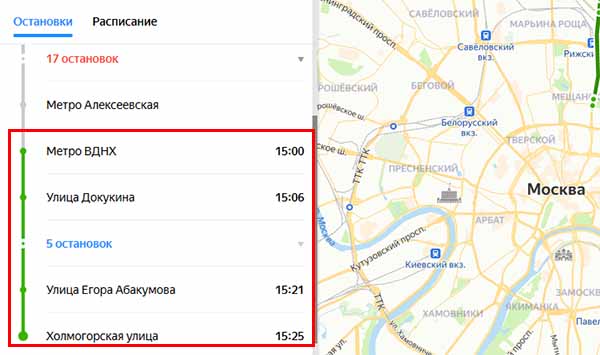
Здесь список маршрутов автобуса и приблизительное время пребывания автобуса к каждой остановке. Это подробные данные о том, откуда сейчас вышел автобус, когда он будет на вашей остановке. А чтобы узнать его расписание по графику, откройте эту вкладку в блоке. Маршруты можно искать при помощи строки для поиска. Введите соответствующую маршруту цифру и узнайте все подробности по автомобилю и его пребыванию.
Это может быть полезным: По вашему запросу ничего не нашлось в Яндексе — что делать?
Установить Яндекс.Карты и Транспорт можно как на смартфон или другой девайс на Android, так и на iPhone (из магазинов Google Play и App Store). Можно также получить ссылку на приложение по СМС, нажатием кнопки «Получить» на этой странице.
Процедура установки из магазина проходит стандартно (рассмотрим на примере Андроид):
- переходим в Google Play на страницу сервиса (ищем по названию, введя его в строке поиска, или сразу переходим по ссылке);
- на странице приложения жмём кнопку «Установить», как и в случае с установкой любого софта, загрузка выполняется в автоматическом режиме;
- открываем приложение после инсталляции, при первом запуске сервис попросит разрешить доступ к местоположению для корректного определения на карте, так что разрешаем.
