
- Инструкция по эксплуатации Inspector 65 75zx
- 1. Начало работы
- 2. Включение и выключение питания
- 3. Навигация по интерфейсу
- 3.1 Дисплей
- 3.2 Кнопки управления
- 3.3 Опции меню
- 4. Проведение проверок
- 4.1 Подготовка
- 4.2 Включение устройства
- 4.3 Регулировка настроек
- 4.4 Начальные проверки
- 5. Содержание и уход
- Заключение
- Часто задаваемые вопросы (часто задаваемые вопросы)
Инструкция по эксплуатации Inspector 65 75zx
Вы являетесь счастливым обладателем Inspector 65 75zx? Поздравляем с новой покупкой! Это современное инспекционное устройство предназначено для удовлетворения всех ваших потребностей в проведении тщательного и эффективного контроля. В этой статье мы предоставим вам подробные инструкции по эксплуатации, которые помогут вам максимально эффективно использовать возможности вашего Inspector 65 75zx. Итак, давайте углубимся и познакомимся с этим мощным инструментом!
1. Начало работы
Прежде чем приступить к работе с Inspector 65 75zx, крайне важно убедиться, что у вас есть все необходимые компоненты и аксессуары. Inspector 65 75zx поставляется в аккуратной упаковке со следующими предметами:
- Устройство Инспектор 65 75zx
- Адаптер питания
- Руководство пользователя
- Краткое руководство
Как только вы убедились, что все в порядке, пора переходить к следующему шагу.
2. Включение и выключение питания

Чтобы включить Inspector 65 75zx, просто подключите адаптер питания к электрической розетке и подключите его к устройству. После подключения найдите кнопку питания и нажмите ее. Вы заметите, что устройство загорится, указывая на то, что оно успешно включено.
Завершив использование Inspector 65 75zx, нажмите и удерживайте кнопку питания в течение нескольких секунд, пока устройство не выключится. Этот шаг важен для продления срока службы батареи и обеспечения ее долговечности.
3. Навигация по интерфейсу
Inspector 65 75zx имеет интуитивно понятный и удобный интерфейс, позволяющий легко перемещаться по различным функциям. Давайте подробнее рассмотрим основные компоненты интерфейса:
3.1 Дисплей
Inspector 65 75zx оснащен дисплеем высокого разрешения, который обеспечивает кристально четкое изображение во время проверок. Дисплей отображает изображения в реальном времени и позволяет увеличивать и уменьшать масштаб для детального изучения.
3.2 Кнопки управления
Под дисплеем расположены кнопки управления, которые позволяют получить доступ к различным функциям устройства. Эти кнопки могут включать в себя такие параметры, как масштабирование, регулировку яркости, захват изображения и запись. Ознакомьтесь с этими кнопками, чтобы получить максимальную отдачу от проверок.
3.3 Опции меню
Перемещаясь по пунктам меню, вы можете настроить различные параметры в соответствии со своими предпочтениями. Эти настройки могут включать выбор языка, дату и время, тайм-аут экрана и многое другое. Изучите параметры меню, чтобы адаптировать Inspector 65 75zx к вашим потребностям.
4. Проведение проверок
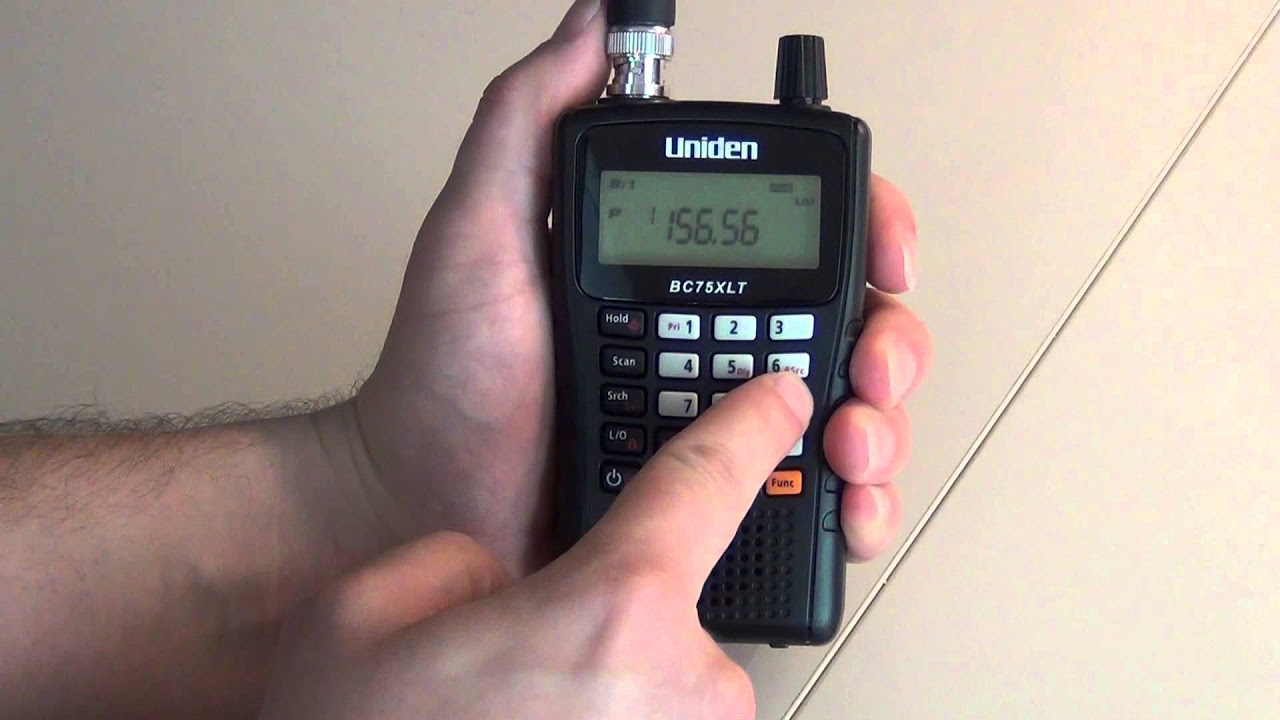
Теперь, когда вы знакомы с основами работы с Inspector 65 75zx, пришло время использовать его и проводить проверки. Вот пошаговое руководство, которое поможет вам в этом процессе:
4.1 Подготовка
Перед началом проверки убедитесь, что устройство заряжено или подключено к источнику питания. Кроме того, убедитесь, что Inspector 65 75zx правильно очищен и на нем нет мусора и загрязнений, которые могут помешать проверке.
4.2 Включение устройства
Как упоминалось ранее, включите Inspector 65 75zx, нажав кнопку питания. Подождите несколько секунд, пока устройство инициализируется и выведет вас на главный экран.
4.3 Регулировка настроек
Найдите минутку, чтобы просмотреть и настроить параметры в соответствии с вашими требованиями. Сюда могут входить уровни яркости, выбор языка и другие параметры настройки, доступные в меню.
4.4 Начальные проверки
После того, как вы отрегулировали настройки, самое время приступить к проверке. Используйте кнопки управления для навигации по интерфейсу и доступа к таким функциям, как масштабирование, захват изображений и запись видео. Для достижения оптимальных результатов убедитесь, что вы расположили Inspector 65 75zx на соответствующем расстоянии от объекта, который вы хотите проверить.
На протяжении всего осмотра воспользуйтесь функцией масштабирования, чтобы точно осмотреть труднодоступные или небольшие участки. При необходимости делайте снимки или записывайте видео, чтобы документировать любые выводы.
5. Содержание и уход
Чтобы обеспечить долговечность и оптимальную работу вашего Inspector 65 75zx, важно следовать надлежащим рекомендациям по техническому обслуживанию и уходу. Вот несколько важных советов, которые помогут поддерживать ваше устройство в отличной форме:
- Очищайте устройство после каждого использования мягкой безворсовой тканью.
- Избегайте использования агрессивных химикатов или растворителей для очистки устройства, поскольку они могут повредить поверхность.
- Храните Inspector 65 75zx в прохладном и сухом месте, вдали от прямых солнечных лучей и экстремальных температур.
- Регулярно проверяйте и очищайте линзу, чтобы поддерживать четкое качество изображения во время проверок.
Заключение
Inspector 65 75zx — незаменимый инструмент для проведения проверок, предлагающий ряд функций, позволяющих оптимизировать процесс проверки. Следуя инструкциям по эксплуатации, приведенным в этой статье, вы сможете максимально повысить удобство использования и эффективность вашего Inspector 65 75zx. Не забывайте регулярно проводить техническое обслуживание и уход, чтобы обеспечить долговечность вашего устройства. Приятного осмотра!
Часто задаваемые вопросы (часто задаваемые вопросы)
Вопрос:
Можно ли использовать Inspector 65 75zx как внутри, так и снаружи помещений?- А:
Да, устройство предназначено для использования в различных условиях и обеспечивает универсальность при проведении проверок как внутри, так и снаружи помещений.
- А:
Вопрос:
Как долго работает батарея Inspector 65 75zx?- А:
В среднем время автономной работы Inspector 65 75zx составляет около 6 часов, в зависимости от режима использования и настроек.
- А:
Вопрос:
Могу ли я перенести изображения и видео проверки на компьютер?- А:
Абсолютно! Inspector 65 75zx поставляется с USB-кабелем, который позволяет передавать снятые изображения и видео на компьютер для дальнейшего анализа или хранения.
- А:
Q:
Является ли Inspector 65 75zx водонепроницаемым?- А:
Хотя устройство не является полностью водонепроницаемым, оно рассчитано на периодическое воздействие воды или влаги во время проверок.
- А:
Вопрос:
Могу ли я настроить яркость экрана на Inspector 65 75zx?- А:
Да, устройство предлагает регулировку яркости экрана, что позволяет оптимизировать видимость в зависимости от вашего окружения.
- А:
Помните: если у вас возникнут дополнительные вопросы или сомнения, обратитесь к руководству пользователя или обратитесь за помощью в нашу службу поддержки клиентов.
