
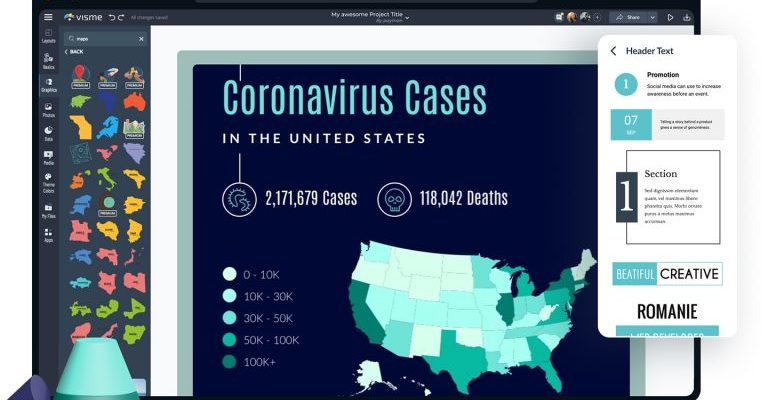
Создайте свою карту
Бесплатно и удобно.
- Конструктор карт онлайн для создания интерактивной карты
- Выбор больших и маленьких брендов
- Конструктор карт и его возможности
- Красивые шаблоны карт
- Создайте свою карту
- Настройте все детали вашей карты, чтобы охватить широкую географию
- Что такое карта?
- Используйте создатель карт для визуализации географических областей.
- Больше, чем конструктор карт
- Как сделать карту за 5 шагов
- Как использовать генератор карт
- Часто задаваемые вопросы
- Что такое интерактивные карты и зачем они нужны
- Разместить большой объём информации
- Сравнить географические объекты
- Показать изменения
- Показать перемещение
- Инструмент для визуализации данных DataWrapper
- Какие карты можно сделать в DataWrapper
- Как сделать интерактивную карту в DataWrapper
- Инструмент для визуализации данных Flourish
- Какие карты можно сделать в Flourish
- Как сделать интерактивную карту в Flourish
- Рекомендации по визуализации данных на интерактивных картах
- Создать карту проезда для сайта в конструкторе Яндекс
- Рисуем схему проезда на карте Яндекса
- Советы и рекомендации
- Примеры карт Яндекса
Конструктор карт онлайн для создания интерактивной карты
Создайте свою карту
Бесплатно и удобно.

- Простой в использовании конструктор карт с дружественным интерфейсом.
- Цветовой код областей, провинций и регионов для удобного восприятия.
- Вносите и редактируйте свои данные чтобы создать свою собственную карту
Выбор больших и маленьких брендов
Наш конструктор карт онлайн используют более 18,235,768 маркетологов, менеджеров и педагогов из 133 стран:
Конструктор карт и его возможности
Конструктор карт Visme имеет множество замечательных функций, которые помогут вам создавать эффектные интерактивные карты для вашей аудитории.
Красивые шаблоны карт
Начинать с нуля может показаться непосильной задачей, поэтому мы подготовили несколько базовых шаблонов карт для начала. Выберите один из них для своего региона и полностью настройте, пока он не станет соответствовать вашему бренду и вашей теме. Все шаблоны можно редактировать в соответствии с вашим видением.

Создайте свою карту
В нашем бесплатном конструкторе карт есть все что нужно для создания идеальной графики для вашего проекта. Выберите любой регион мира и настройте его в соответствии с вашей темой. Раскрасьте разные области, добавьте описание. Пусть ваши зрители знают, о чем идет речь!

Настройте все детали вашей карты, чтобы охватить широкую географию
Используйте конструктор карт для удобного редактирования: разместите описание карты сбоку, сверху или снизу. Подключите или наоборот отключите эффекты на наведение курсора (hover). Визуализируйте данные, подобрав собственный цветовой диапазон между нужными цветами прямо в нашем генераторе карт.

Что такое карта?
Карта — это визуальное представление части земли. Вы можете использовать ее как вам удобно, при помощи конструктора карт Visme. Выберите любую область или несколько областей на планете и добавляйте их в собственную инфографику.

Используйте создатель карт для визуализации географических областей.
Создавайте профессиональные цветные карты за считанные минуты. В редакторе карт выберите карту мира, семь континентов или одну конкретную страну. Карты можно использовать как графику или как визуализацию данных. Выберите эффект наведения для отображения данных по каждой области.
Больше, чем конструктор карт
Конструктор карт Visme не только позволяет легко и просто создавать карты для визуализации географических областей для вашей аудитории, но также открывает интерактивные возможности. Добавляйте данные, например: численность населения или региональную статистику; ваши зрители смогут наводить курсор на интерактивную карту, чтобы увидеть результаты для каждой области.

ИНСТРУМЕНТЫ ВИЗУАЛИЗАЦИИ ДАННЫХ
Легко визуализируйте географические данные с помощью карт, диаграмм, графиков и других виджетов данных. Все виджеты данных легко настроить с помощью Visme.

УКРАСЬТЕ СВОЙ КОНТЕНТ
Выбирайте из более чем миллиона стоковых фотографий, иконок, иллюстраций, символов, линий, форм и многого другого, чтобы создать полностью персонализированную и интерактивную карту.
Your browser does not support the video tag.
ВПЕЧАТЛЯЙТЕ
Создавайте анимированные и интерактивные карты, которые ваша аудитория сможет легко понять и использовать. Конструктор карт Visme упрощает эту задачу.
Как сделать карту за 5 шагов
Выделяйте разные регионы по всему миру с помощью цветового кода стран, областей, провинций и многого другого. Бесплатный конструктор карт Visme поможет быстро и легко отобразить географические области в рамках проекта, отчета об исследовании рынка или инфографики.
- Для начала работы создайте новый проект на панели дизайна Visme и выберите шаблон карты или пустой холст.
- Нажмите кнопку «Данные» на левой панели, затем щелкните значок карты мира в выпадающей панели под строкой “Таблицы”.
- Выберите весь мир, континент или страну, чтобы создать собственную карту.
- При добавлении данных выберите положение описания карты. Его можно разместить с любой стороны холста, снизу или сверху.
Как использовать генератор карт

- Прежде чем приступить к использованию конструктора карт, подготовьте все значения данных в электронной таблице на своем компьютере. Так вам будет легко их копировать и вставлять.
- Если вы создаете карту для демонстрации, конструктор карт поможет добавить необходимые данные в столбцы. Вы можете пропустить этот шаг, просто добавив карту или регион в проект.
- Не забывайте создать заголовок для каждого столбца, чтобы все обозначения в вашей карте правильно отображались при публикации онлайн.
- Не забудьте про цветовой код (hex-code) — это одна из лучших функций в генераторе карт. Используйте свой фирменный стиль, чтобы добавить цвета своего бренда.
- Выберите, как представить данные на вашей карте: будут ли они отображаться со всплывающими подсказками или без них. Всплывающие подсказки помогут создать интерактивную карту, которая понравится вашей аудитории.
- Выберите положение описания так, чтобы оно хорошо сочеталось с остальной частью проекта, над которым вы работаете.
- Интегрируйте свою карту в любой дизайн, графику для социальных сетей, инфографику, презентацию, флаер или даже визитную карточку.
- Если вы используете больше одной карты в своем дизайне, обязательно подбирайте схожие цвета, чтобы сохранить единый стиль.
Часто задаваемые вопросы
Сколько стоит создать карту с помощью генератора карт?
Создание карты для размещения в любом дизайне бесплатно. Если вы используете карту для PDF-файла в высоком разрешении и хотите обрезать края, вам необходимо перейти на персональный план.
Все ли шрифты доступны в настройках генератора карт?
Доступны не все, но используемый шрифт очень легко читается и хорошо совместим с любым другим сочетанием шрифтов.
Позволяет ли генератор карт раскрашивать любой участок карты?
Абсолютно. Любой участок карты может быть закодирован цветом. Цветом можно выделить графические области и визуализировать данные.
Я могу выбрать любую страну мира для создания карты?
Безусловно. В конструкторе карт доступны все страны мира. Вы также можете создать карту одной определенной страны и цветом обозначить ее регионы или области.
Обязательно использовать маркировку конструктора карт или я могу создать свою карту без меток?
Поскольку конструктор карт позволяет вам настроить все параметры, вы можете не добавлять метки вообще. Это позволит вам создать оформление вашего проекта с другой графикой и иконками.
Как создать интерактивную карту с помощью конструктора карт?
Если вы поделитесь активной ссылкой на свою карту или вставите ее на веб-страницу, пользователи смогут интерактивно с ней взаимодействовать: наводить указатель мыши на разные регионы для доступа к данным.
IT-копирайтер, переводчик, контент-менеджер.
Давно ушли в прошлое те времена, когда на странице контактов было достаточно указать адрес и номер телефона. Сегодня любая компания, которая ценит своих клиентов, обязательно размещает рядом с адресом карту проезда. Это очень удобно, в том числе и с точки зрения UX. Создать простую карту проезда можно с помощью конструктора Яндекс.Карт или Google Map. Но порой требуется нечто посложнее – например, карта может понадобиться для презентации или для создания инфографики. В таком случае можно воспользоваться специальными онлайн-инструментами для создания пользовательских карт. Некоторые из этих инструментов позволяют создавать интерактивные карты, с помощью которых можно представить информацию в наиболее удобном для пользователя виде. FreelanceToday предлагает вашему вниманию 10 бесплатных инструментов для создания карт.
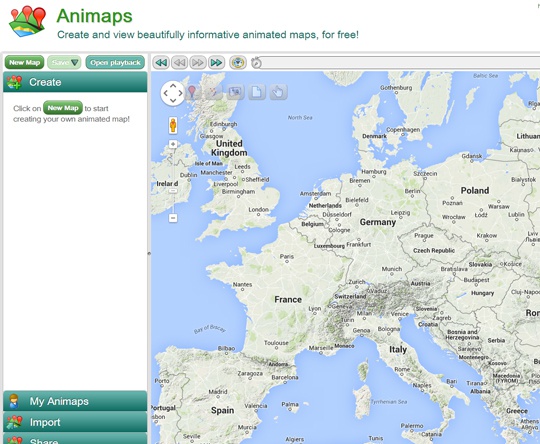
Сервис Animaps расширяет функционал Google Maps, позволяя создавать карты с анимированными маркерами. Маркеры передвигаются по карте, показывая, к примеру, маршрут передвижения. Очень полезный сервис для создания интерактивной инфографики. С помощью Animaps можно создать целый рассказ о каком-либо событии, сопроводив его текстовыми блоками и иллюстрациями.
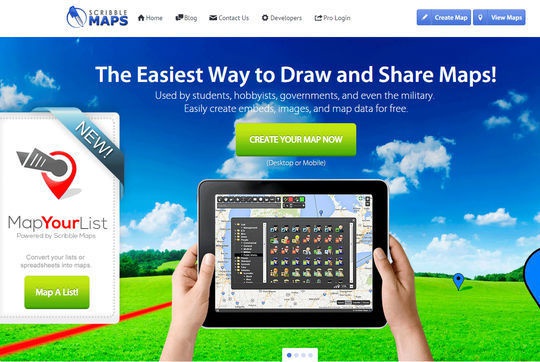
Простой в использовании сервис Scribble Maps имеет множество инструментов для создания практически любого вида карт. Можно сделать обычную маршрутную карту, но одновременно с этим сервис может быть полезен дизайнерам, которые хотели бы создать красочную инфографику. В Scribble Maps имеется возможность добавлять текст, изображения, рисовать и закрашивать различные геометрические фигуры, расставлять маркеры и многое другое. Если нужна инфографика на основе карты – лучшего инструмента не придумать. Готовую карту можно разместить на сайте, в блоге или отправить ее клиенту, сохранив ее в формате PDF.
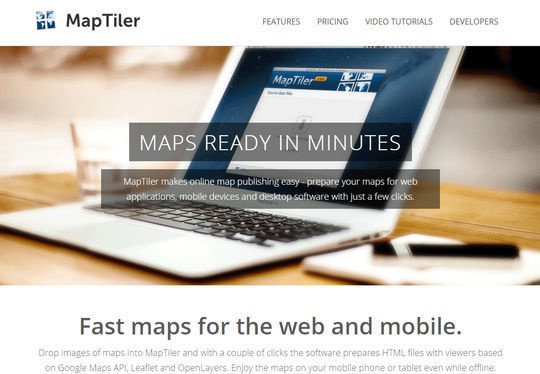
Создатели сервиса MapTiler позаботились о том, чтобы созданные пользователем карты отображались на любых устройствах. MapTiler – одно из самых удобных приложений для подготовки тайлов с использованием API Google Maps. К сожалению, бесплатная версия программы обладает очень ограниченным функционалом, с помощью которого можно создавать лишь самые простые карты.
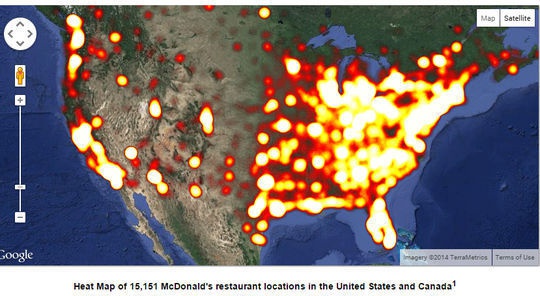
HeatmapTool является лучшим онлайн-сервисом для создания очень точных тепловых карт. С помощью такой карты можно быстро визуализировать данные, используя различные цвета. Сервис позволяет управлять радиусом, масштабированием и непрозрачностью тепловых пятен. Информацию можно обновлять в режиме реального времени. Для чего создан данный сервис? В первую очередь для визуального отображения любых статистических данных в заранее выбранном регионе. Можно делать достаточно сложные карты, к примеру с помощью сервиса можно показать покрытие сотовой сети, плотность населения в стране и многое другое. Сервис очень мощный, с его помощью можно быстро обрабатывать даже очень большие объемы статистических данных.
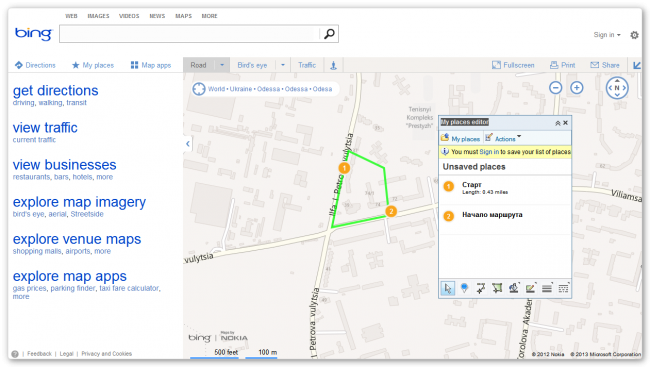
После покупки Nokia корпорация Microsoft значительно улучшила свой картографический сервис Bing Maps. Карты Nokia всегда отличались высокой детализацией и хорошим покрытием, так что можно не переживать за точность. Функционал сервиса не может похвастаться разнообразием, но треков, маркеров и геометрических фигур вполне достаточно, чтобы создать достаточно информативную карту. Также имеется возможность добавления изображений и текстовых комментариев. После окончания работы результат нужно сохранить, после чего Bing Maps сгенерирует ссылку и код для встраивания карты на сайт.
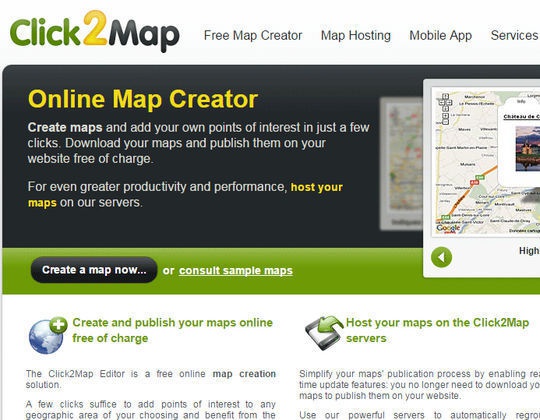
Дружественный пользовательский интерфейс сервиса Click2Map поможет быстро и легко создавать интерактивные карты любого уровня сложности. Мощный функционал сервиса позволит создать профессиональные карты в кратчайшие сроки. С помощью большого набора иконок можно персонализировать карту, если требуется рассказать о какой-то конкретной сфере деятельности. Тематические маркеры позволят пользователям легко ориентироваться по карте. Также маркеры можно использовать для определения местоположения конкретной точке. Маркер поддерживает различные виды контента – текст, изображения, HTML-код. Чтобы получить доступ ко всем возможностям сервиса, придется оформить платную подписку, однако если зарегистрировать бесплатный аккаунт, то можно создавать карты с ограниченным количеством маркеров, максимум 10.
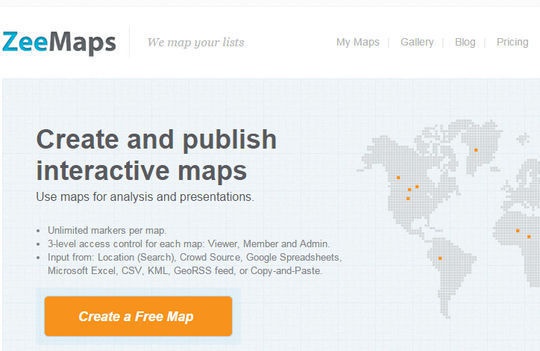
Картографический сервис ZeeMaps позволяет легко создавать, публиковать и делиться интерактивными картами. Сервис работает на основе Google Map и с его помощью можно создать даже очень сложную карту с большим количеством данных. Статистику можно импортировать из Excel, Access, MS Outlook и других программ. Ограничений на количество маркеров нет, информацию можно в любой момент изменять по желанию пользователя. К маркерам можно добавлять картинки, текст, аудио-файлы, а также видео из YouTube.
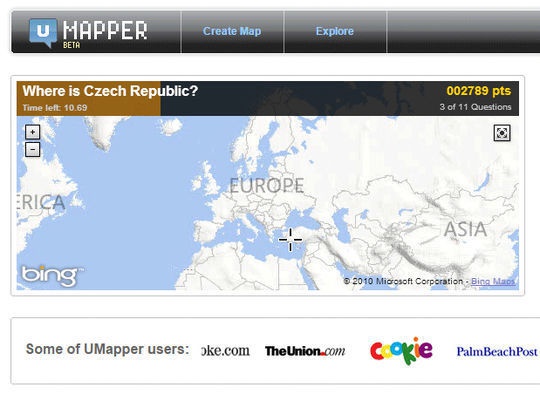
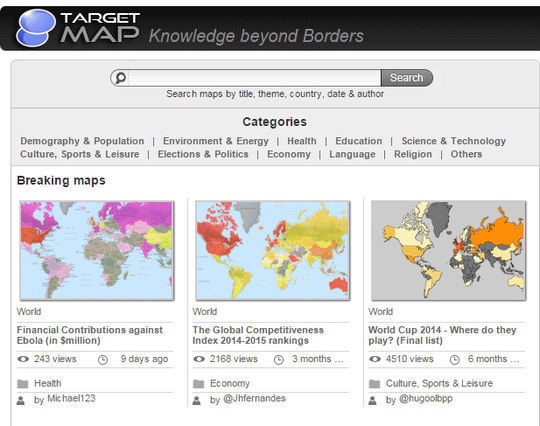
Если нужно создать впечатляющую инфографику, то для этого идеально подойдет веб-приложение TargetMap. Сервис абсолютно бесплатен и обладает широким функционалом. Создатели сервиса основали его с образовательной целью – создавая свои карты, пользователи могут поделиться информацией с сообществом TargetMap. В галерее сервиса представлены очень интересные карты, которые разбиты на несколько категорий. Данные в сервис загружаются из файла Excel, после чего информация тут же появляется на карте. Потребуется всего несколько минут, чтобы поработать над цветовым оформлением, и карта готова.
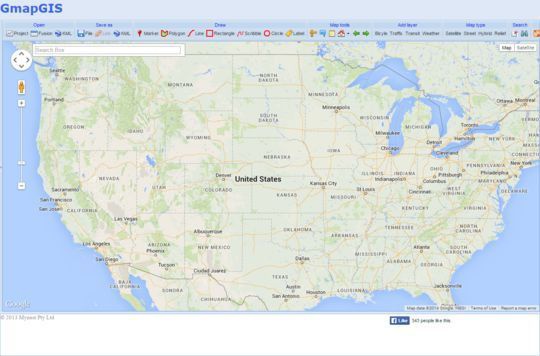
GmapGis – простенькое-онлайн приложение для рисования на картах Google. Можно расставить маркеры, измерить расстояние между двумя точками на карте, рисовать линии и геометрические фигуры. Весь функционал представлен в верхней части страницы, так что проблем с использованием сервиса не будет – все очень понятно. Полученный результат можно сохранить как файл или в виде ссылки. Во время использования GmapGIS может появиться проблема – пользователь не может провести линию или нарисовать фигуру. В этом случае разработчики рекомендуют закрыть и снова открыть браузер. После этого появится полный доступ ко всему функционалу.
Что такое интерактивные карты и зачем они нужны
Интерактивные карты — карты, с которыми можно взаимодействовать, чтобы получить расширенную информацию в удобном формате. Например, карта проезда, с маршрутом путешествия и промежуточными объектами до точки назначения.
Вот, в каких случаях используют интерактивные карты на своих площадках тревел-бренды и контент-мейкеры.
Разместить большой объём информации
Можно разместить большой объём данных в таблице или добавить длинный список, но тогда взаимодействовать с контентом будет неудобно. Для этой задачи лучше подходит интерактивная карта, которая обеспечивает удобное взаимодействие с информацией.
У Авиасейлс есть интерактивная карта низких цен на авиабилеты, которая помогает сравнить стоимость билетов по разным направлениям. Информация появляется по мере масштабирования, а все точки кликабельные.
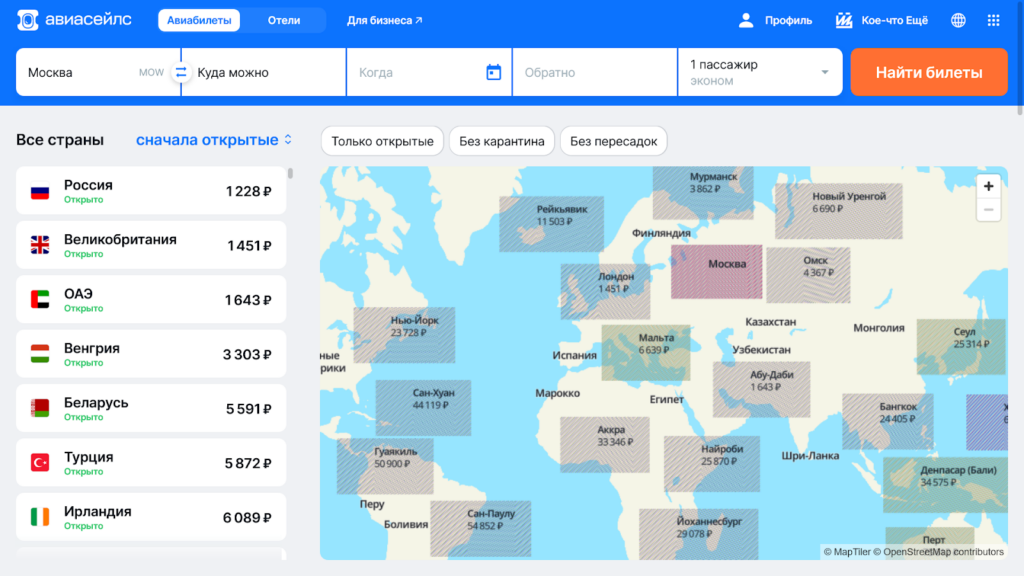
С помощью такой карты тревел-блогеры могут создать интерактивный гид по конкретной стране или городу и добавить точки для всех достопримечательностей, рекомендуемых заведений или других объектов.
Сравнить географические объекты
После закрытия многих стран из-за пандемии путешественники в первую очередь проверяют не стоимость авиабилетов, а доступность направлений для туристов. Эту информацию можно показать на интерактивной карте и отметить страны разными цветами. Тогда за пару секунд легко понять, куда можно лететь, а куда нет.
У Тинькофф Путешествий есть интерактивная карта «Куда лететь». Если активировать все фильтры в правом верхнем углу, можно быстро отсортировать страны по доступности. Зелёные — въезд открыт, жёлтый — есть ограничения, красный — закрыты. По клику на регион открывается окно с дополнительной информацией и кнопкой покупки авиабилетов.
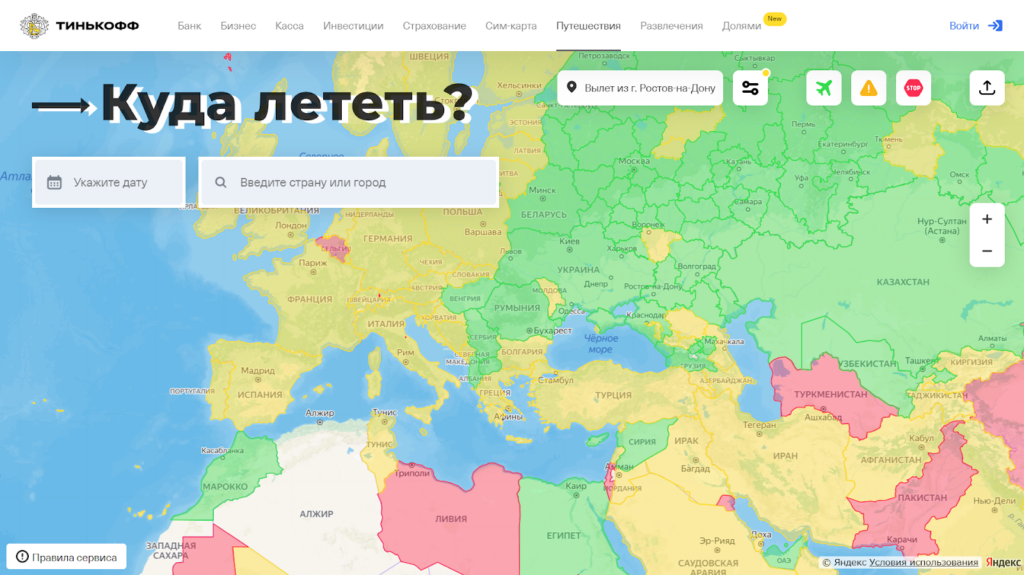
В блоге карту такого формата можно использовать для разных задач. Например, показать страны, в которых есть горнолыжные курорты или лучшие условия для переезда фрилансеров.
Показать изменения
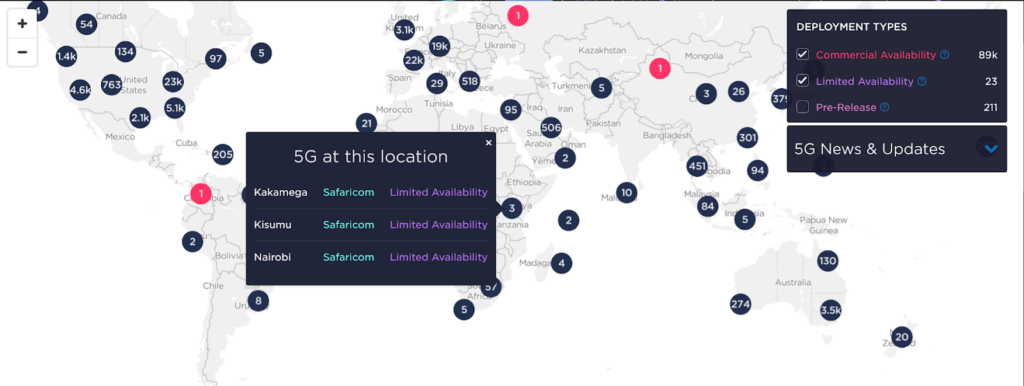
Таймлайн идеально подходит для визуализации последовательности шагов. Если есть исторические данные, с помощью интерактивной карты можно показать любые изменения. К примеру, создать карту распространения 5G сетей в мире.
В 2019 году голландский дизайнер Даан Лутер выпустил карту с таймлайном появления новых объектов Airbnb в Стамбуле на основе данных сервиса. Каждому шагу соответствуют вспышка на карте. Возникновение новой точки — «захват» ещё одного района, а рост точки — увеличение числа доступных объектов.
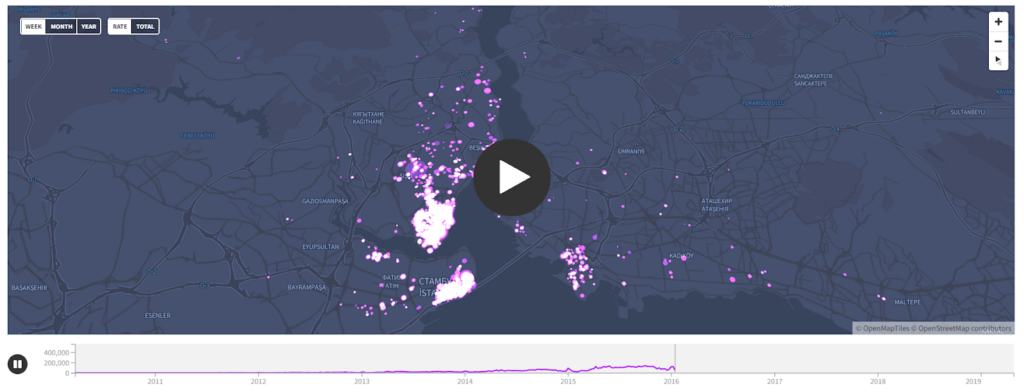
С помощью интерактивной карты с историческими данными в тревел-блоге можно показать, как менялась стоимость перелёта из одной страны в другую или провести экскурс по определённому региону.
Показать перемещение
Рассказать о перелётах можно с помощью текста, но интерактивная карта сильнее вовлекает читателей во взаимодействие со страницей.
У авиакомпании Red Wings есть карта доступных направлений. По клику на выбранную точку появляются интерактивные маркеры с доступными маршрутами и стоимостью авиабилетов.
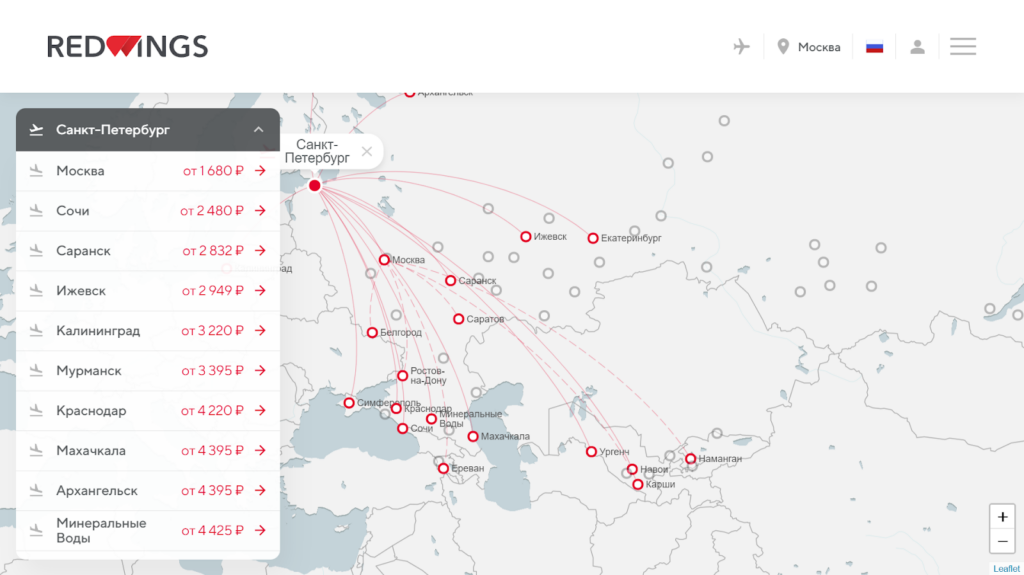
Тревел-блогеры с помощью интерактивной карты могут создать онлайн-гид своего путешествия. Авторы медиа We Shall Burn Bright разработали карту перемещений от начальной точки в Киеве до конечной в Карпатах. Читатели проходят маршрут по шагам и читают заметки автора.
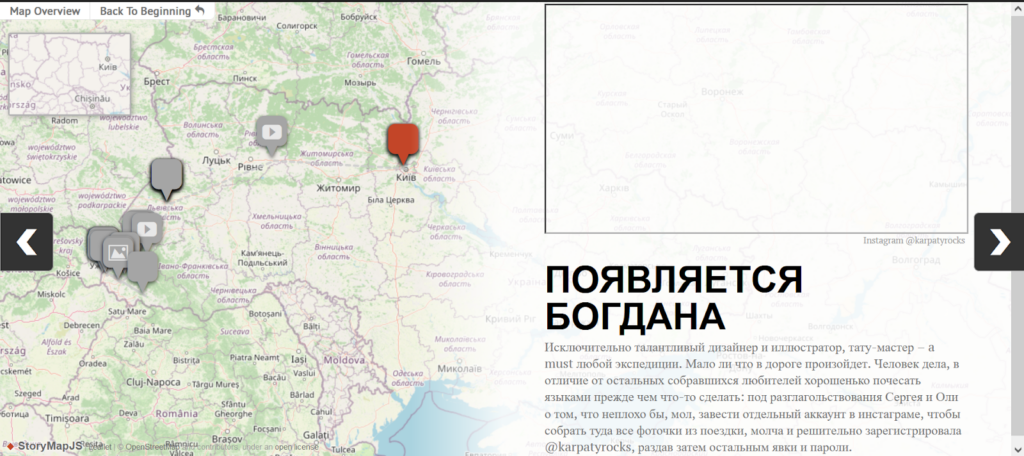
Создание интерактивных карт как в примерах выше требует большое количество данных и время для изучения инструментов, с помощью которых они разрабатываются. Можно ускорить решение задачи с помощью бесплатных сервисов.
Инструмент для визуализации данных DataWrapper
Datawrapper — простой инструмент визуализации данных, который позволяет создавать диаграммы, графики, интерактивные карты. Сервис помогает пользователям быстрее освоиться в интерфейсе с помощью полезных материалов блога, академии, кейсов и тренировочных заданий.
Какие карты можно сделать в DataWrapper
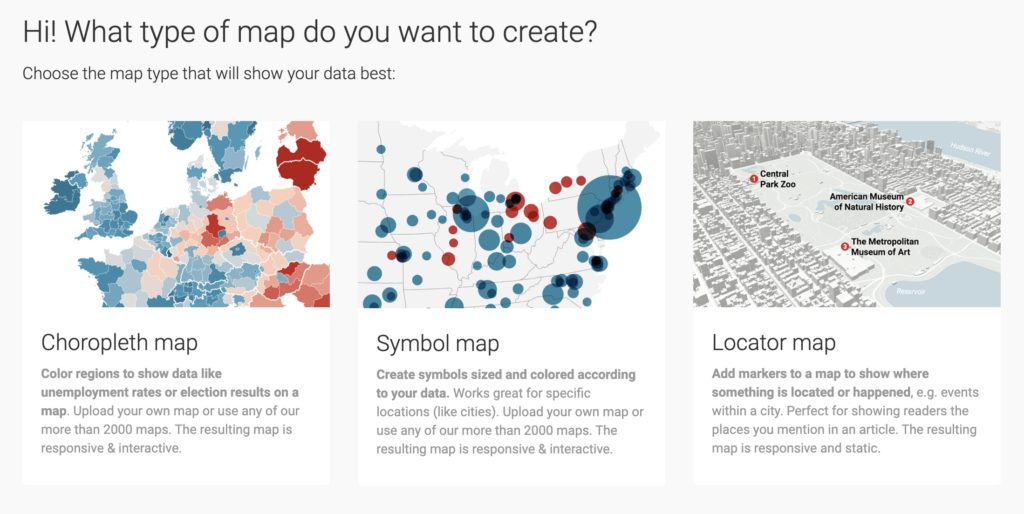
В сервисе можно сделать 3 вида карт:
- Картограмма (Choropleth map). Подходит для закрашивания регионов по определённым параметрам. Можно показать качество мобильной связи или сравнить привлекательность городов для туристов.
- Символьная карта (Symbol map). Данные можно зашифровать цветом и размером символов. Оптимальный вариант для сравнения регионов по нескольким показателям. Например, можно показать, рейсы каких авиакомпаний прилетают в город. Цвет будет соответствовать авиакомпании, а размер — числу рейсов.
- Карта локатора (Locator Map). Карта подойдёт для отображения геолокации достопримечательности.
Как сделать интерактивную карту в DataWrapper
Процесс создания карты в DataWrapper состоит из нескольких шагов:
- Нажимаем Create new, выбираем «New Map».
- Выбираем тип карты. Континент, страна, город, округ или район.
- Загружаем данные. DataWrapper поддерживает импорт из CSV, Excel и Google Sheet. Можно сопоставить свои данные с картой по ISO-кодам стран.
- Оформляем карту. Выбираем цвета, настраиваем легенду, добавляем заголовок карты, задаём дополнительные параметры: масштабирование, выравнивание, высоту. В настройках можно выбрать язык, отключить логотип сервиса на платном тарифе и добавить кнопки шеринга.
- Экспортируем карту. Если интерактивных элементов нет, можно сохранить её как изображение. Интерактивные карты можно встроить на свой ресурс с помощью HTML-кода.
Инструмент для визуализации данных Flourish
Flourish сложнее, чем DataWrapper, но позволяет создавать более сложные карты, гибко настраивать внешний вид визуализаций и оживлять их с помощью анимаций. У сервиса большая библиотека шаблонов, много готовых примеров и блог с кейсами.
Какие карты можно сделать в Flourish
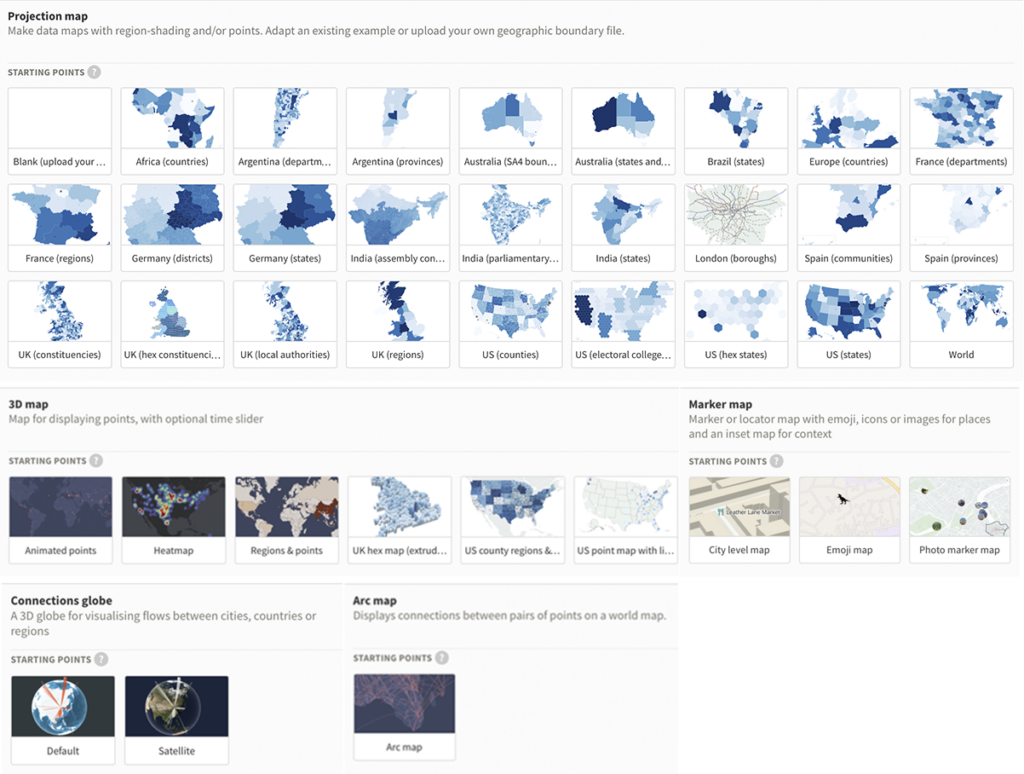
В Flourish можно создать разные виды карт:
- Картограммы (Projection map).
- Карту локатора (Locator Map).
- 3D-карты (3D map) для отображения точек с дополнительной информацией.
- Карту дуг (Arc map) для визуализации направлений и перемещений.
- Маркерную карту или карту-указатель (Marker map). Отлично подходит для создания гида по региону или городу.
Как сделать интерактивную карту в Flourish
Процесс создания карты в Flourish состоит из нескольких шагов:
- Выбираем шаблон внешнего вида карты.
- Загружаем данные во вкладку Data. Число доступных вкладок зависит от выбранного типа карты: данные, локации, связи. Благодаря встроенному шаблону остаётся только загрузить и распределить данные. Импортировать информацию можно из CSV, Excel, JSON и других форматов.
- Настраиваем внешний вид карты. Во вкладке Preview можно изменить формат отображения: размер символов, иконок, всплывающих окон с информацией и другие параметры.
- Экспортируем карту. Нажимаем Export & Publish в правом верхнем углу и выбираем формат экспорта: картинка, код вставки или HTML-страница для премиум-тарифа.
Рекомендации по визуализации данных на интерактивных картах
Читателям будет удобно взаимодействовать с интерактивной картой, если она качественно сделана, корректно отображается на разных устройствах и её легко понять с помощью легенды.
Советы по визуализации данных:
- Выбирайте оптимальный формат карты. Опирайтесь на свои цели и данные, которые будут использоваться для визуализации. Например, для карт дуг нужно много информации, чтобы визуализировать перемещения.
- Не переусердствуйте с дизайном. Лучше выбрать минималистичный формат и сфокусировать внимание пользователей на данных.
- Оставьте минимум элементов. Уберите всю информацию, которая не влияет на информативность визуализации. Карты с большим количеством информации лучше разбить на несколько для удобного взаимодействия.
- Добавьте название и подписи. Без легенды не все читатели смогут понять, что именно хотел сказать автор.
- Придерживайтесь классической схемы цветовых ассоциаций. Положительные свойства ассоциируются с зелёным, а отрицательные — с красным.
- Используйте единую цветовую гамму. Если на каждом участке будет свой набор цветов, карта перестанет быть целостной.
Карта покрытия 5G в США
Интерактивные карты повышают информационную ценность контекста и улучшают поведенческие факторы. Если грамотно интегрировать визуализацию в текст, читатели проведут больше времени на странице и решат свою задачу.
Создать карту проезда для сайта в конструкторе Яндекс
29 июля 2020 — Обновлено: 29 июля 2020
29 Июл 2020
Конструктор карт Яндекс для сайта позволяет создать карту и схему проезда для сайта самостоятельно и вполне себе бесплатно. Это несложно, справится почти любой человек без специального образования и с прямыми руками.
Итак, чтобы создать свою карту в Яндексе убеждаемся, что у вас есть активный аккаунт в Яндексе и идем сюда https://yandex.ru/map-constructor/
Видим что-то подобное:
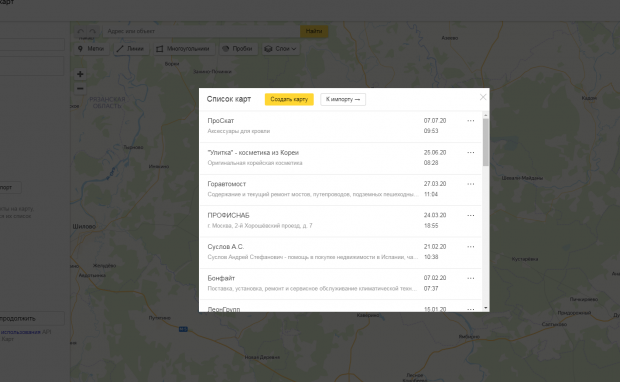
- Кликаем на «Создать карту».
- Создаем новую карту для сайта, вводим адрес и выбираем из найденных Яндексом адресов подходящий.Можно дать свою подпись метки (она будет видна на карте) и название для карты (оно будет видно при клике). Можно поменять цвет иконки.
- Назовем как-нибудь карту (это для администратора).
- Выбираем размер схемы проезда для вставки на сайт.
В слишком мелкой карте проезда неудобно будет разбираться, а слишком большая займет много места. Я обычно выбираю от 500 до 600 пикселей по высоте и 100% по ширине для адаптивности. Можно задать и произвольный размер просто перетягивая ползунки на схеме проезда. - Копируем код JavaScript.
И идём на сайт, куда нужно встроить полученный код карты Яндекс.Переходим в режим исходного кода в редакторе (любой редактор в любой CMS его поддерживает) и в нужное место вставляем код карты Яндекс для сайта.Заодно меняем в конце параметр «true» на «false» — это чтобы при скроллинге страницы вниз карта Яндекса на масштабировалась, наверняка вас это раздражало на каком-то другом сайте.
Сохраняем и смотрим изменения. Карта Яндекса с адресом организации успешно добавлена в контакты на сайте.
- Рисуем схему проезда на карте Яндекса
- Советы и рекомендации
Рисуем схему проезда на карте Яндекса
Иногда одной карты с адресом недостаточно, потому что дело может происходить за городом или если ваш офис находится в таком месте, где можно запутаться куда идти или ехать клиенту.
Поэтому чтобы вам или менеджерам не звонили с однотипными вопросами, мол я повернул направо, а куда сейчас, в таких «сложных» случаях имеет смысл дорисовать схему проезда прямо на карту сайта и снабдить ее подсказками.
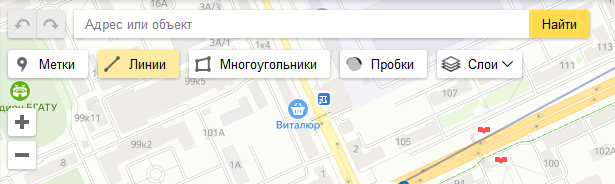
Выбираем «Линию» и начинаем рисовать, соединяя между собой точки. Можно рисовать сразу сплошной отрезок до нужного места, а можно частями – делая подсказки для каждой из частей, меняя цвет линий, толщину и другие параметры.
При желании можно нарисовать не только линию, но и какой-то объект. Выбираем «Многоугольник» и рисуем произвольную фигуру.
Если тыкнули не туда – не страшно, просто удалите точку. Также можно сделать границу контура другим цветом.
Сохраняем. И обновляем страницу с добавленной картой проезда на сайте. Все изменения тут же отразятся на ней.
Посмотрите, как я делаю схему проезда на карте Яндекса для сайта на видео.
Советы и рекомендации
- Тщательно выбираем масштаб (именно он будет виден в карте по умолчанию, если масштаб будет слишком мелким – то клиент не увидит здания и не поймет куда заходить, а если слишком крупный – то наоборот, будут одни здания, но человек не сориентируется в местности и в любой случае ему придется скроллить. Для застроенного города обычно лучше подойдет крупный масштаб, для объекта за городом – мелкий.
- Расположите ваш объект точно в центре карты. Иначе при масштабировании он будет смещаться и его придется «ловить» по всей карте.
- Рекомендую, чтобы в карте проезда для города были видны названия соседних больших улиц или проспектов, а не только ваш «бетонный проезд», по знакомым улицам будет проще всего сориентироваться.
- Для загородных объектов также важно, чтобы «в кадр» попали какие-то ключевые ориентиры – граница МКАД, главные автотрассы и т.п.
- Убедитесь, что карта не масштабируется при скроллинге страницы вниз или вверх, это реально бесит
Примеры карт Яндекса
Посмотрите не самый удачный реальный пример карты на сайте, который я случайно увидел, когда готовил статью:
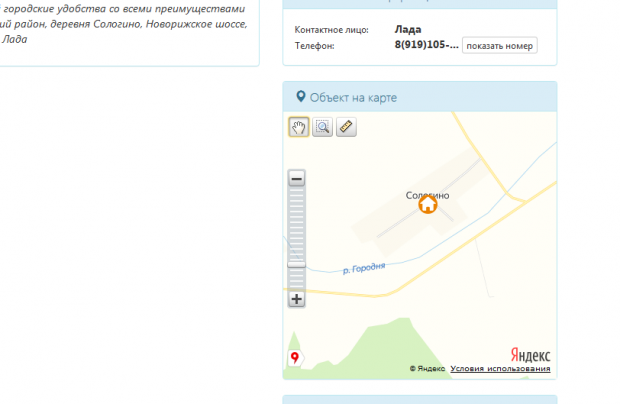
Никаких ориентиров, масштаб слишком крупный — это ж за городом находится, нет схемы проезда и подписей. Сама карта слишком мелкая и находится в сайдбаре, что там разглядишь-то на 300 точек?
А вот уже получше:
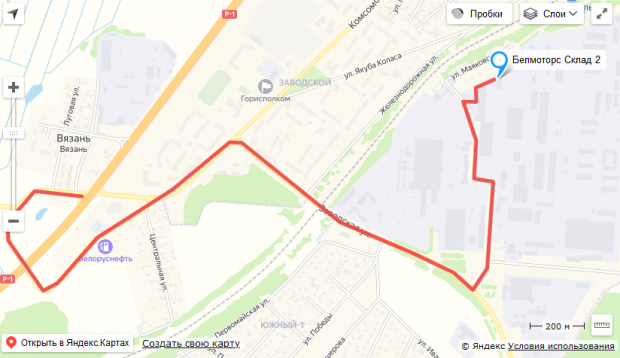
Несмотря на то, что сам объект находится сбоку, отлично показана схема проезда до него, клиент сразу сориентируется, откуда нужно съезжать и куда заезжать.
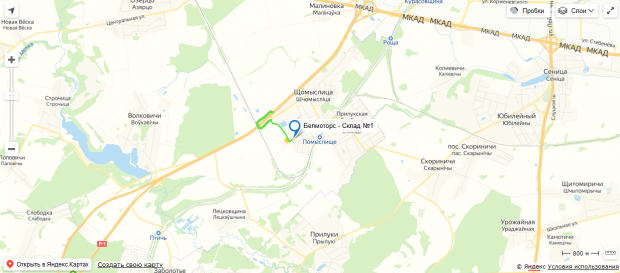
На нем изначально виден регион, где располагается склад (мол, где-то на юге от МКАД) и видно что недалеко. Пару уточняющих приближений и станет понятно где сворачивать и куда ехать.
Конструктор карт Яндекс для сайта — штука простая, понятная и удобная.
Мог бы быть еще лучше?
Наверное мог бы, но и этих возможностей по созданию карты проезда для сайта более чем хватает, чтобы сделать всё самому.
Встроить карту на сайт за денежку!
Лениво возиться, нет времени и желания? Вам с удовольствием сделают эту работу всего за 500₽ на — вот прямая ссылка на исполнителей.
Полезные цитаты: Богатые люди покупают предметы роскоши в последнюю очередь, в то время, как бедные и средний класс стремятся приобретать их в первую очередь.
Блог — Сергея Арсентьева 📈
Всего материалов на сайте:
Читателей за это время:
2 315 694

Бесплатный видеокурс для начинающих. Что такое фриланс, можно ли на нем зарабатывать и сколько?

Бесплатная мини книга для тех, кто хочет заказать сайт, но растерялся во множестве CMS и вариантов выбора.

Пошаговый видеокурс «Как работать в Опенкарт» с уроками по добавлению товаров и статей.
