

Яндекс. Транспорт
Текущая версия страницы пока не проверялась опытными участниками и может значительно отличаться от версии, проверенной 21 апреля 2020 года; проверки требуют 20 правок.
ИсторияПравить
- Будапешт (Венгрия)
- Вильнюс (Литва)
- Нью-Йорк (США)
- Окленд (Новая Зеландия)
- Рио-де-Жанейро (Бразилия)
- Таллинн (Эстония)
- Тампере (Финляндия)
- Торонто (Канада)
- Хельсинки (Финляндия)
- Эдмонтон (Канада)
На Яндекс. Картах показали один день из жизни московского наземного транспорта
Время на прочтение
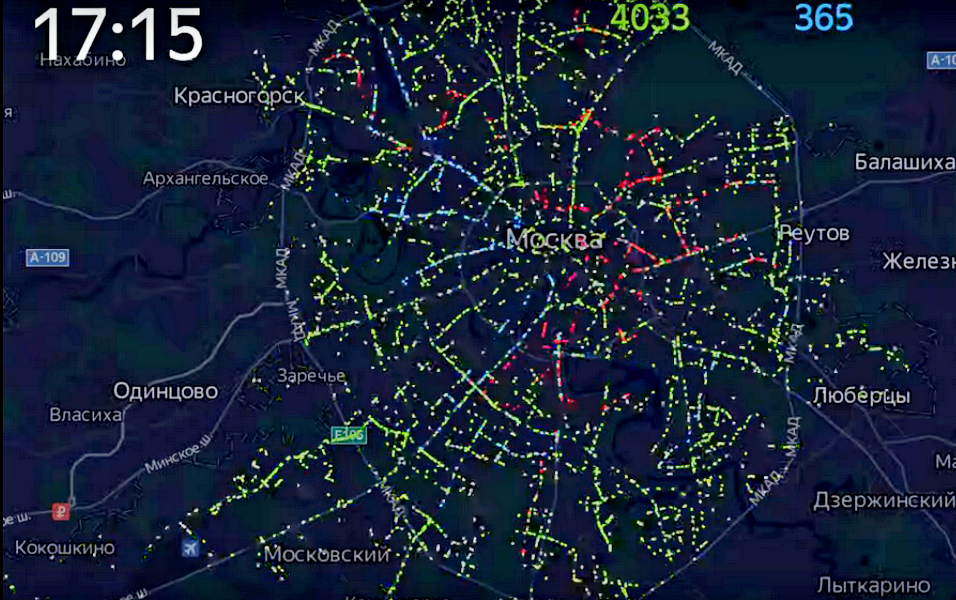
Разработчики Яндекс.Карт обобщили данные сервиса за ноябрь прошлого года и создали интерактивную карту, на которой за минуту можно увидеть один день из жизни наземного транспорта Москвы.
В разработке карты учитывались маршруты автобусов, троллейбусов и трамваев, которые начинают и заканчивают свой путь в административных границах Москвы или городских аэропортов, исключая Жуковский. При этом не учитывались перемещения маршрутного такси. Все данные были получены от Мосгортранcа, ЦОДД, Мострансавто и других муниципальных и частных организаций.
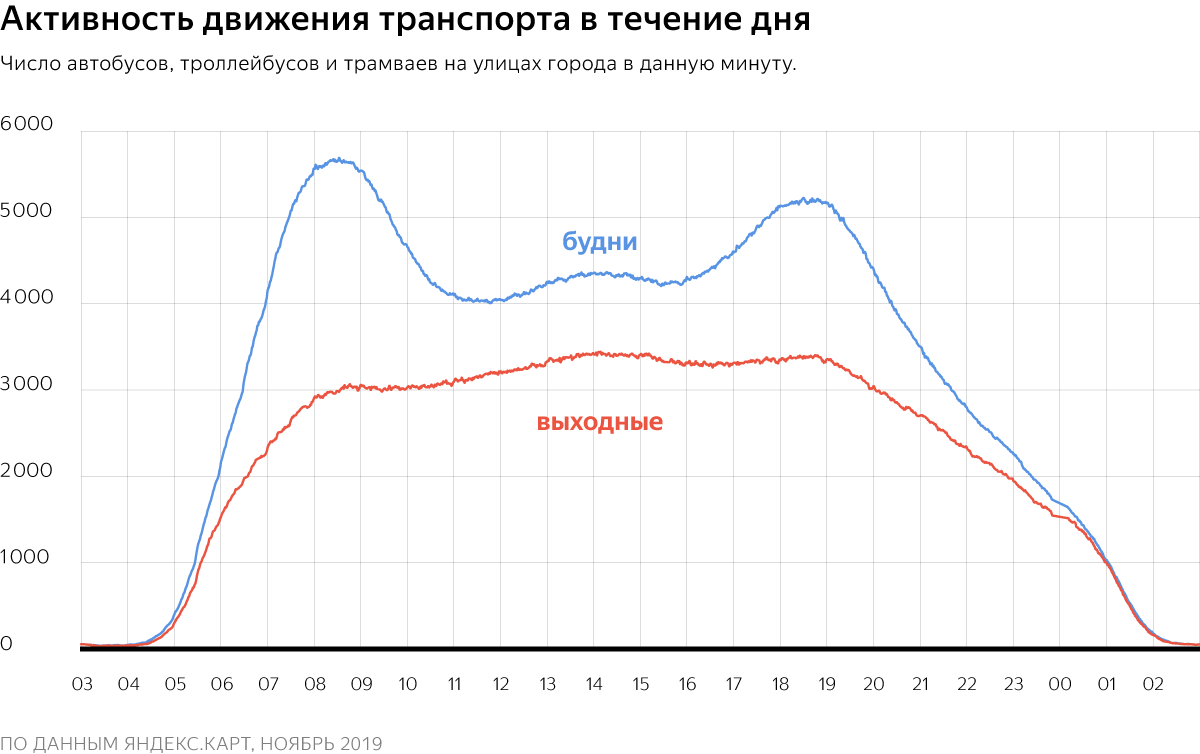
В среднем, в будний день по Москве курсируют 8,3 тысячи автобусов, троллейбусов и трамваев. При этом из 1066 городских маршрутов только 37 — троллейбусные, 31 — трамвайные и 20 — с электробусами.
Движение транспорта в столице активизируется примерно в шесть часов утра. Утренний час пик начинается в 7:00 и завершается в 10:00. В это время на дорогах находится около 5,3 тысячи единиц транспорта. С 11:00 до 16:00 это число снижается до 4–4,3 тысячи единиц.
Вечерний час пик наступает в 17:00 и длится до 20:00, однако в эти часы число единиц общественного транспорта немного ниже, чем утром.
Городской транспорт продолжает курсировать и ночью после закрытия метро в 1:00. В 2:00 на линии остаются 172 автобуса, 6 троллейбусов и 2 трамвая, в 3:00 — 54 автобуса, в 4:00 — около 40. К 5:00 число машин увеличивается до 400, а к 6:00 — почти до 2,2 тысячи.
В выходные дни число единиц общественного транспорта примерно на четверть меньше. В эти дни также нет выраженных часов пик.
Аналогичные карты сервис подготовил для Санкт-Петербурга, Екатеринбурга, Новосибирска и Минска. Кстати, в будний день в Петербурге курсирует, в среднем, 3350 автобусов, троллейбусов и трамваев. Из 403 городских маршрутов 46 — троллейбусных и 42 — трамвайных.
Ранее в веб-версии Яндекс.Карт появились «Маршруты для малого бизнеса». Функция поможет оптимизировать доставку небольшим компаниям. Ее базовая версия станет бесплатной. Маршруты работают на технологиях Яндекс.Маршрутизации.
См. также: «Яндекс.Картам 15 лет. Компания обновила приложение и теснее интегрировала его с другими сервисами»

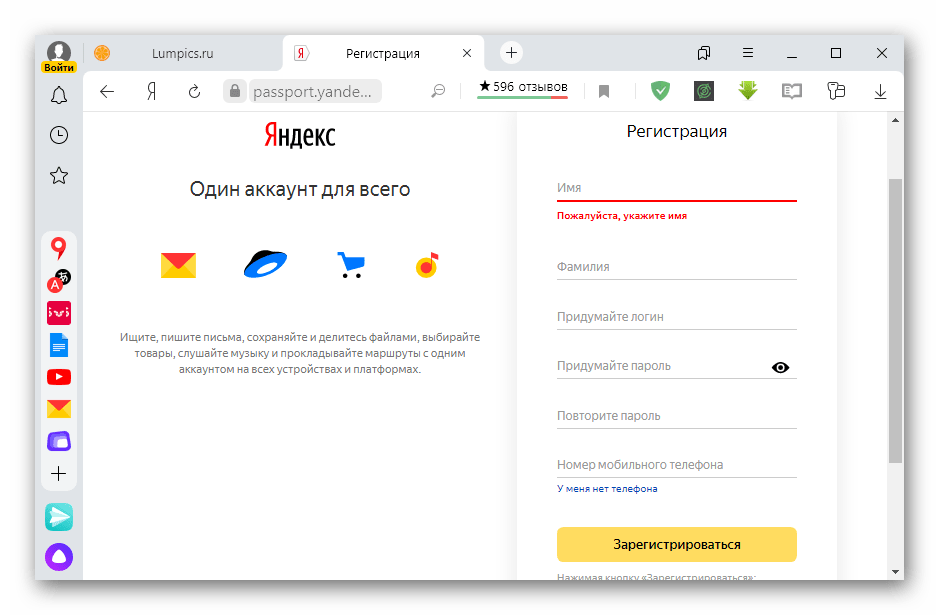
Информацию о перемещении общественного транспорта Яндексу предоставляют компании, обеспечивающие перевозку пассажиров. Сигнал от них поступает каждые 30 секунд, что позволяет спрогнозировать примерное время прибытия транспорта на остановки. Но неконтролируемые события, например, ДТП или сбои при прохождении сигнала, могут повлиять на точность данных Яндекс.Карт. К тому же информацию передают не все перевозчики, поэтому некоторые автобусы могут не отображаться на карте.
Онлайн-сервис
Узнать, где сейчас находится конкретный автобус, можно в веб-интерфейсе сервиса Яндекс.Карты, открытого с помощью любого браузера.
Перейти на страницу сервиса Яндекс.Карты
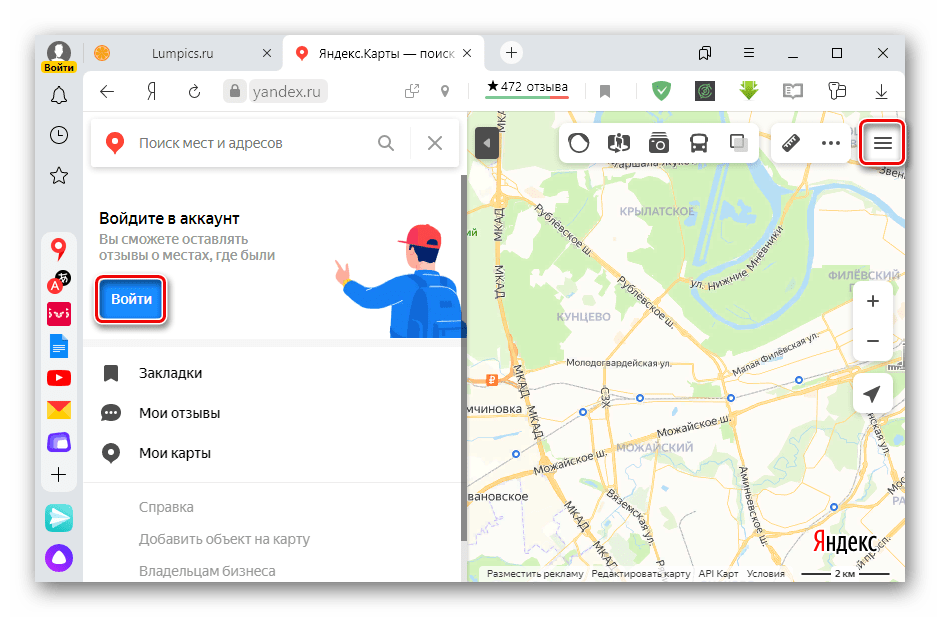
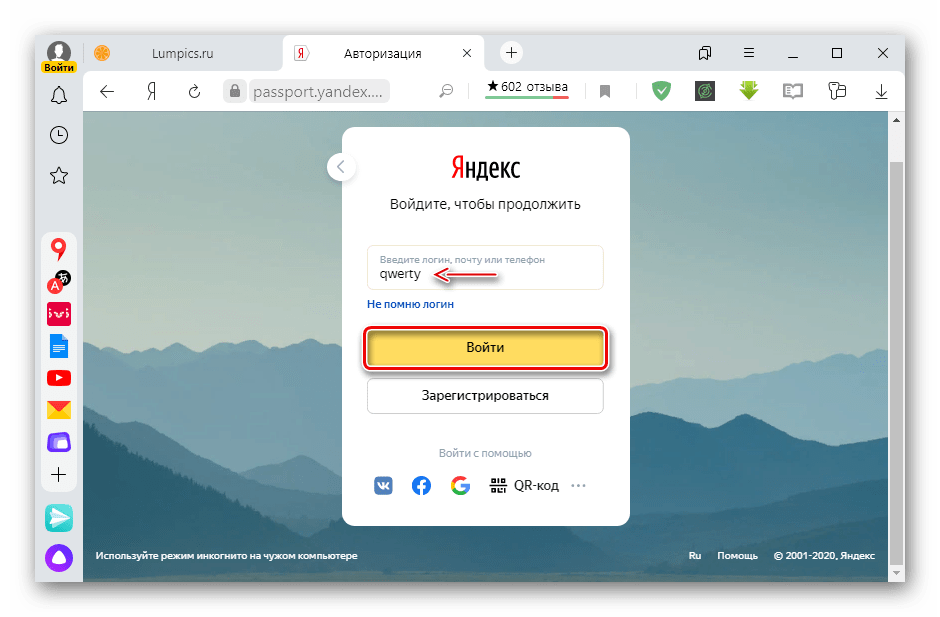
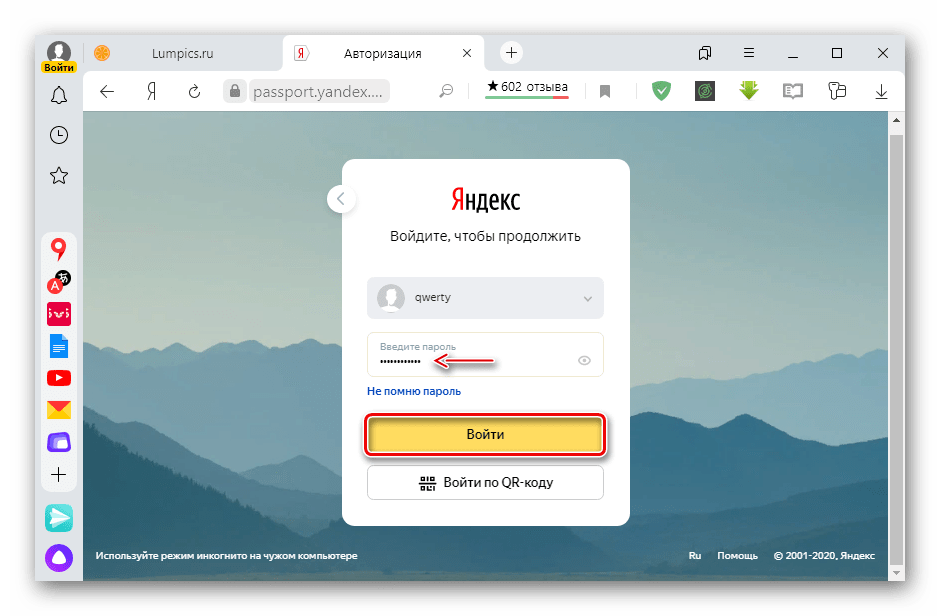
в следующем окне пароль и подтверждаем вход.
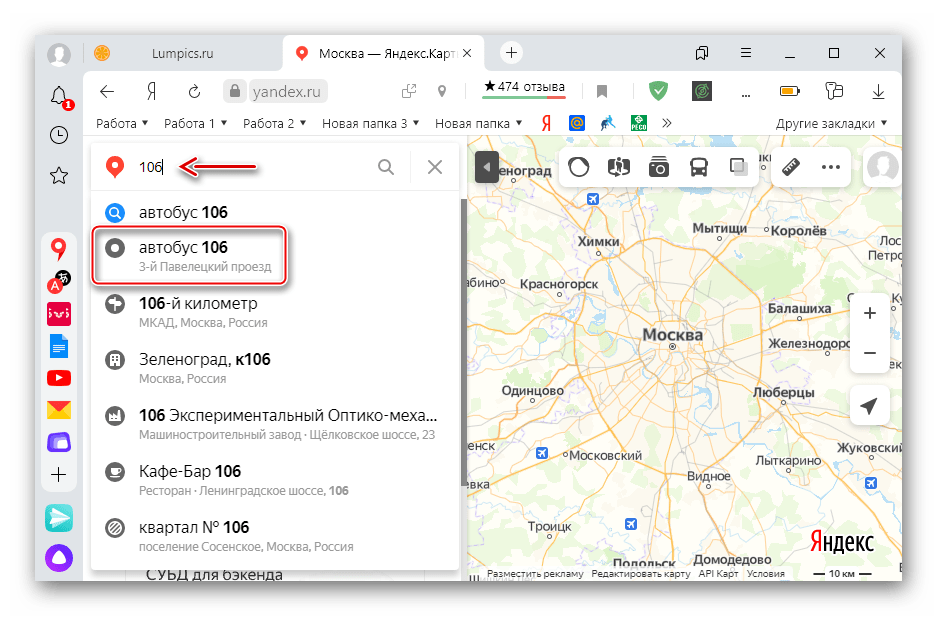
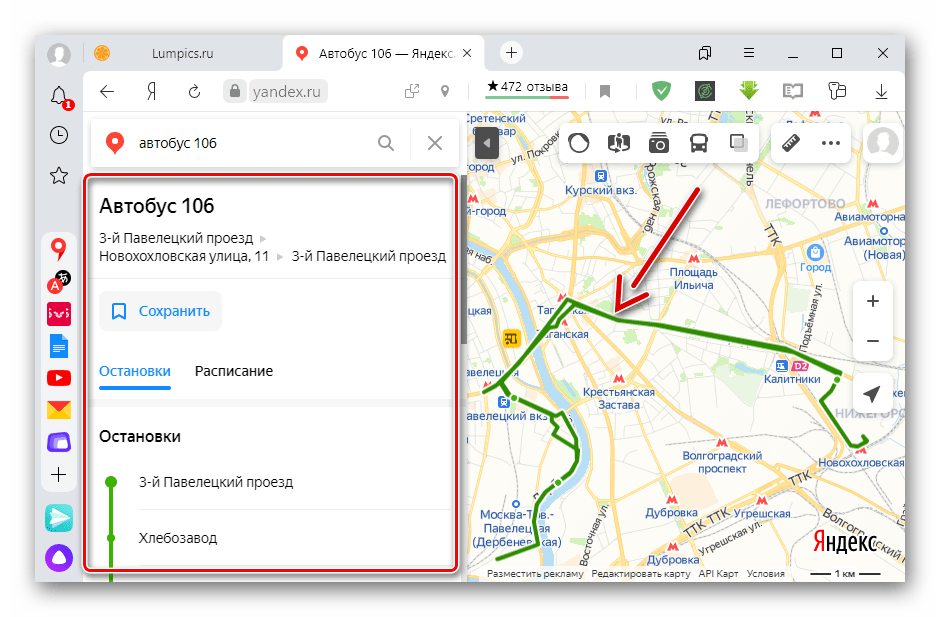
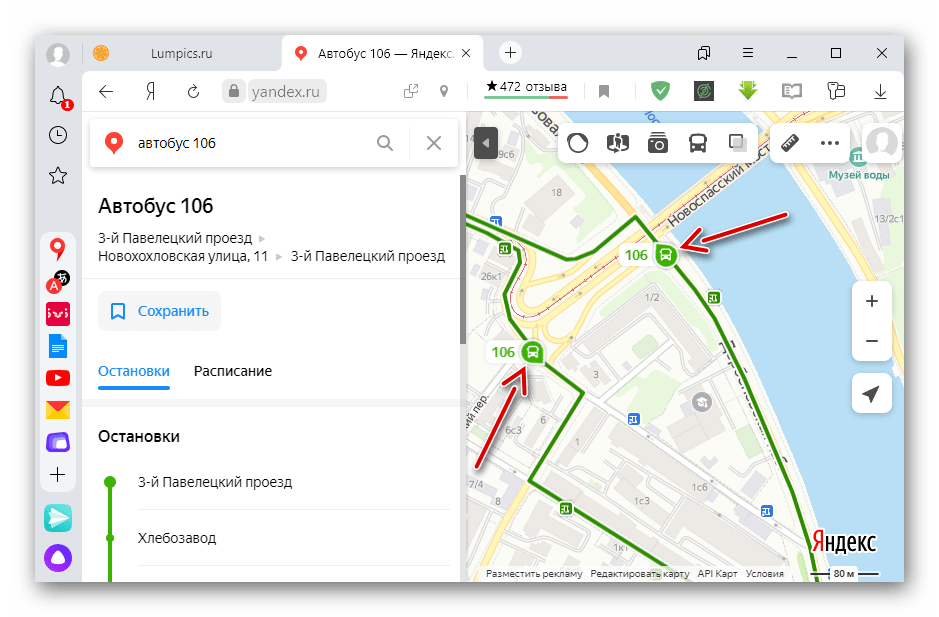
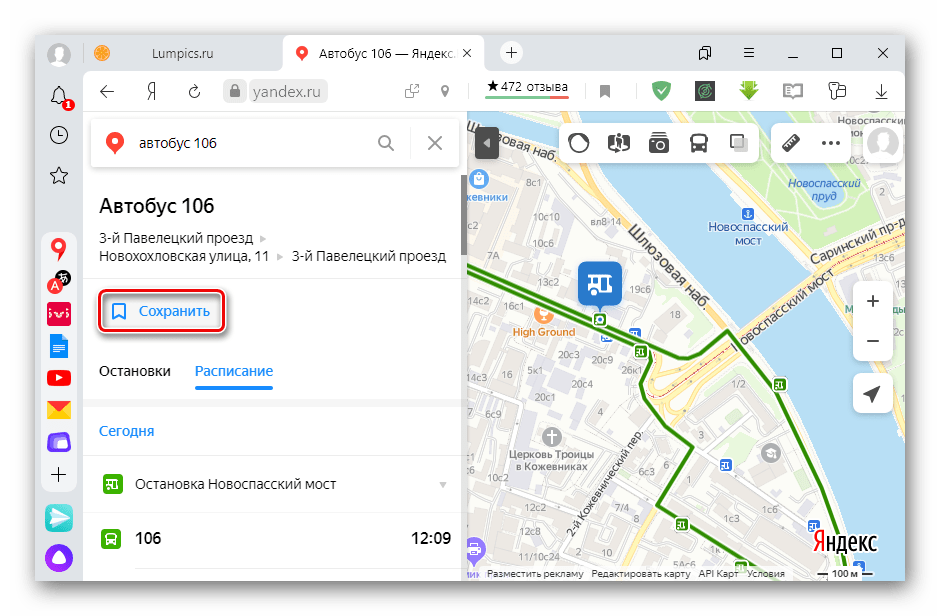
Если нужно определить, когда он прибудет на конкретную остановку, открываем вкладку «Расписание», кликаем стрелочку справа от назначенной по умолчанию остановки,
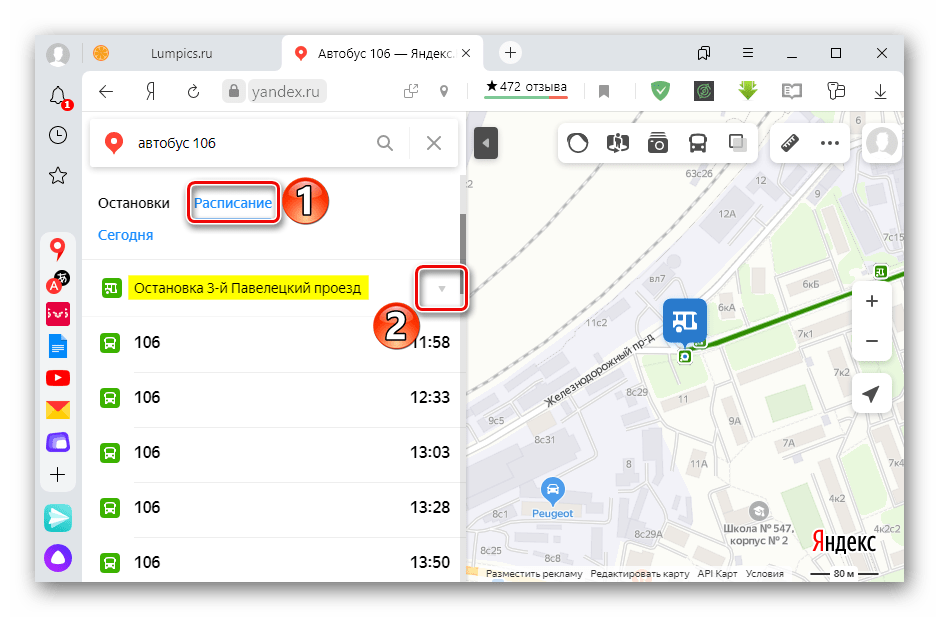
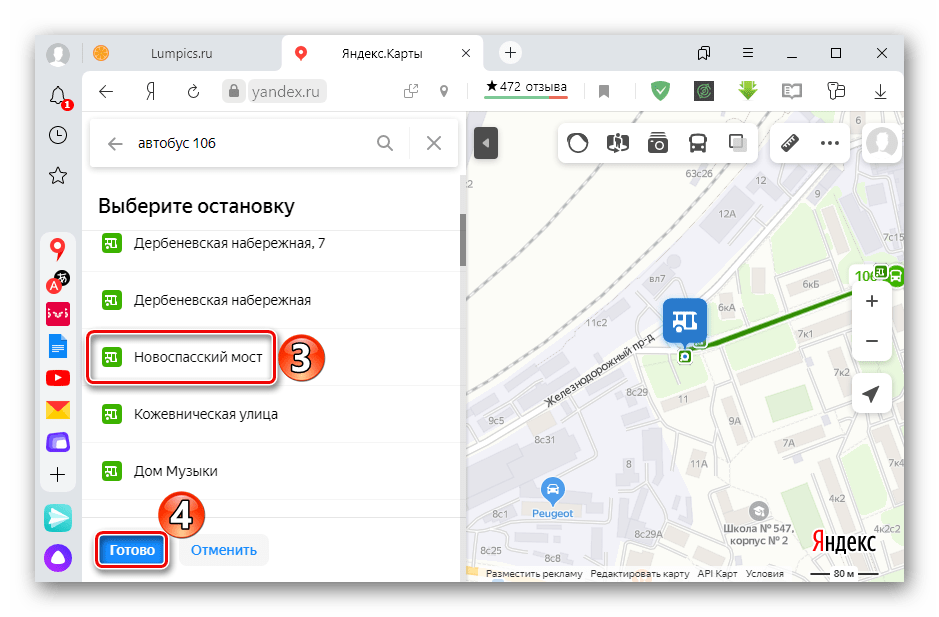
в списке выбираем нужную и жмем «Готово».

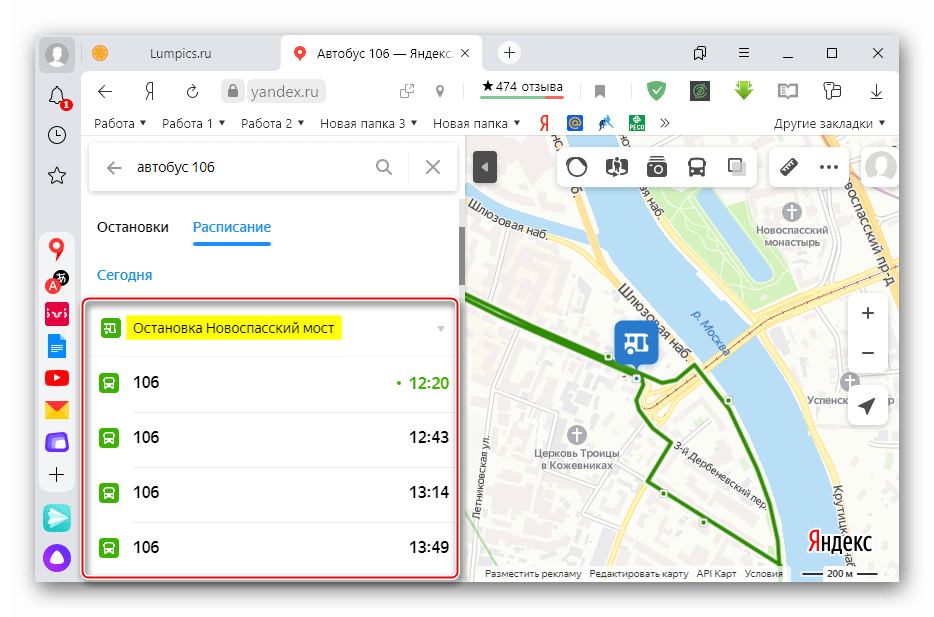
Теперь можно узнать примерное время прибытия автобуса на эту остановку в течение всего дня.
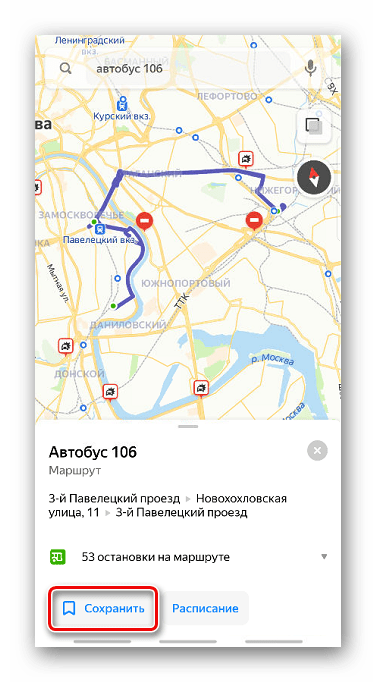
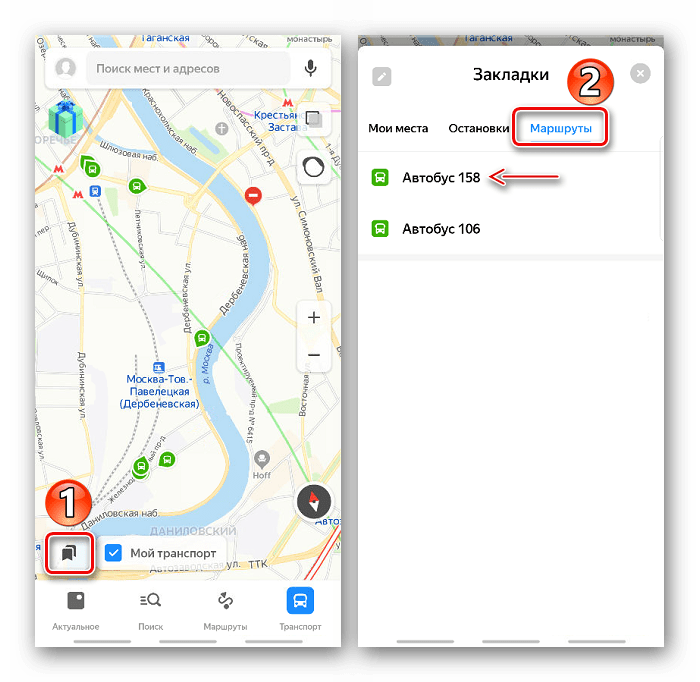
Для сохранения маршрута жмем соответствующую кнопку.
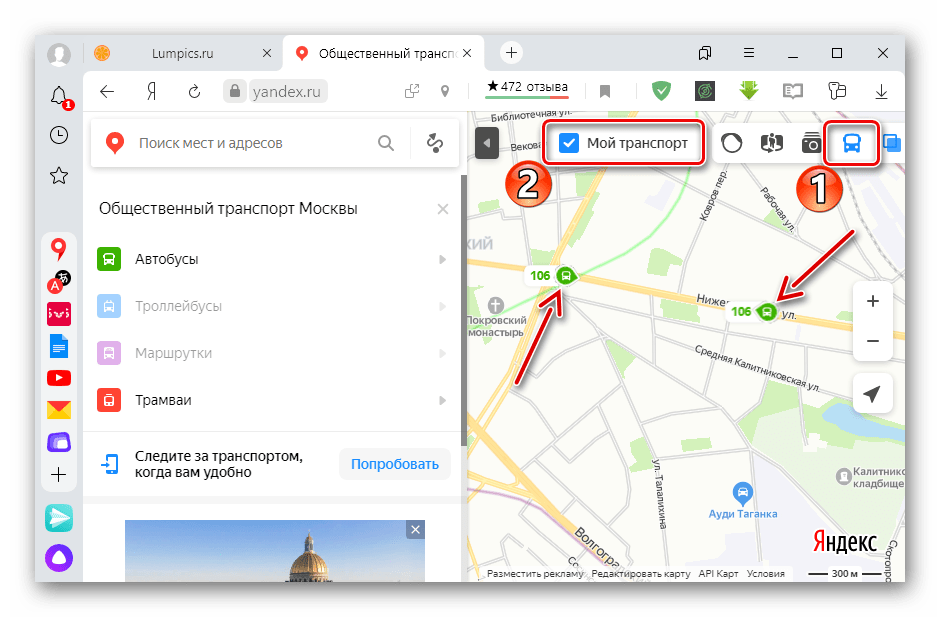
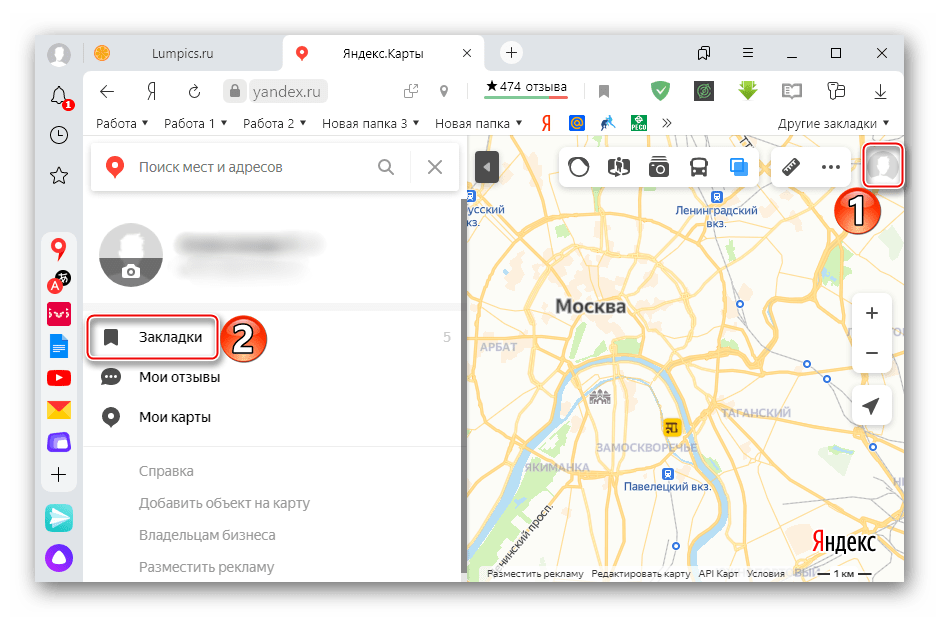
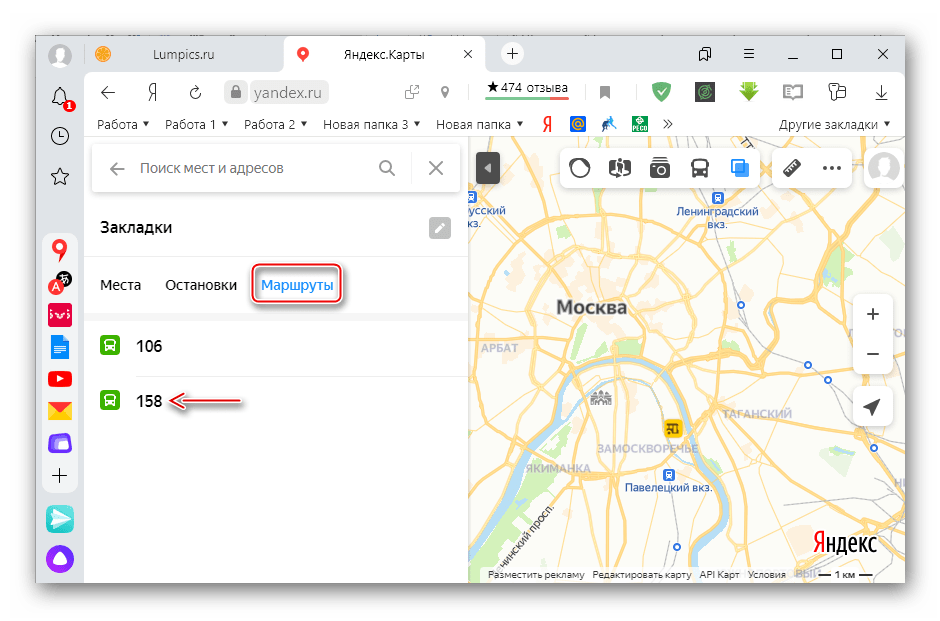
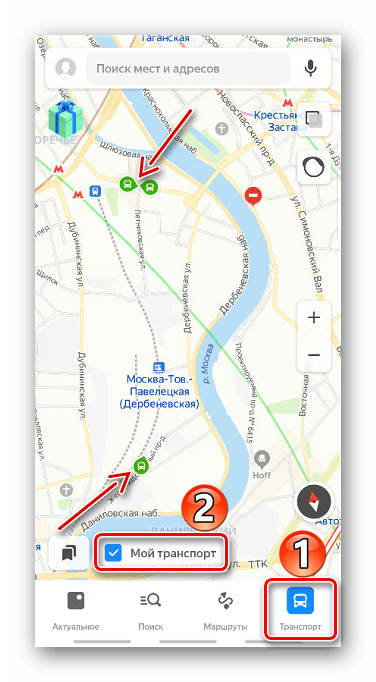
Теперь при следующем использовании Яндекс.Карт жмем иконку «Движущийся транспорт» и включаем опцию «Мой транспорт». На карте отобразятся избранные маршруты.
Мобильное приложение
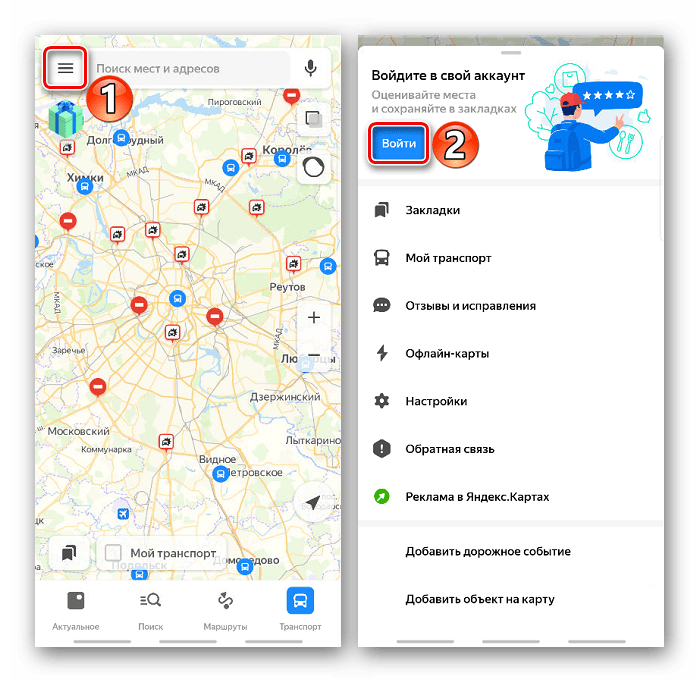
На мобильном устройстве следить за общественным транспортом удобнее с помощью прикладной программы Яндекс.Карты.
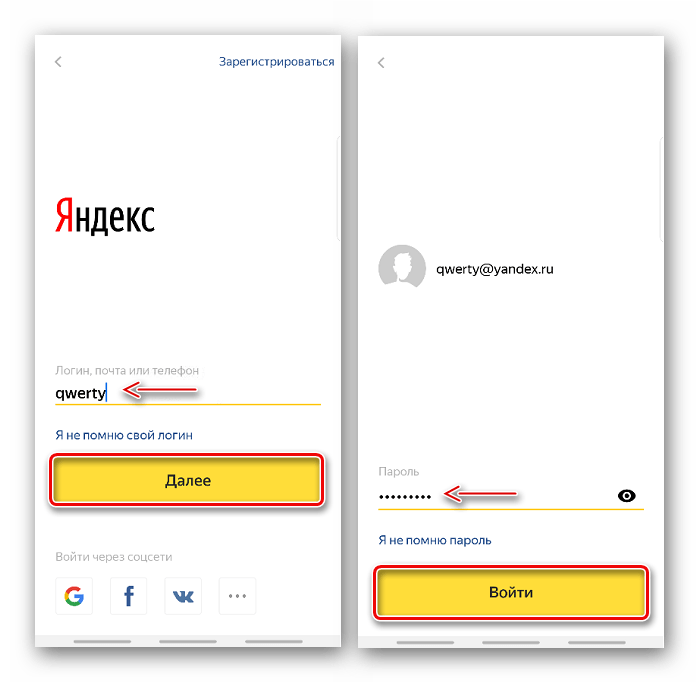
Вводим данные учетной записи и подтверждаем вход.
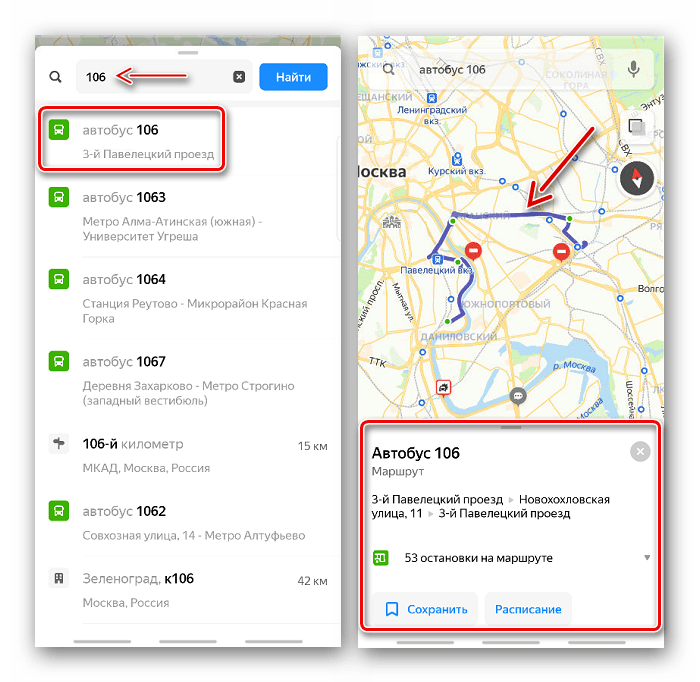
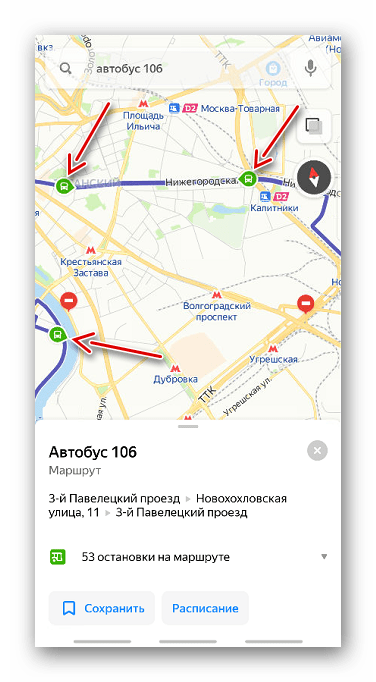
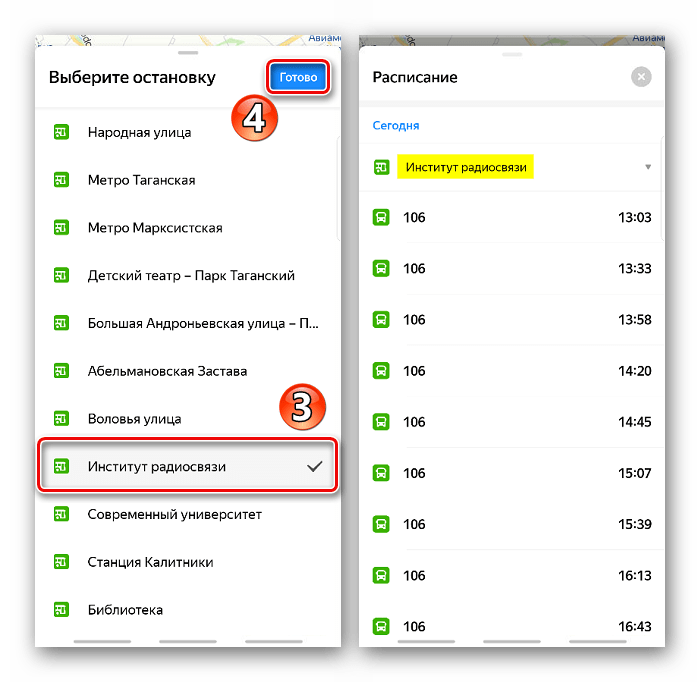
Чтобы узнать время прибытия на остановку, тапаем «Расписание», разворачиваем список,
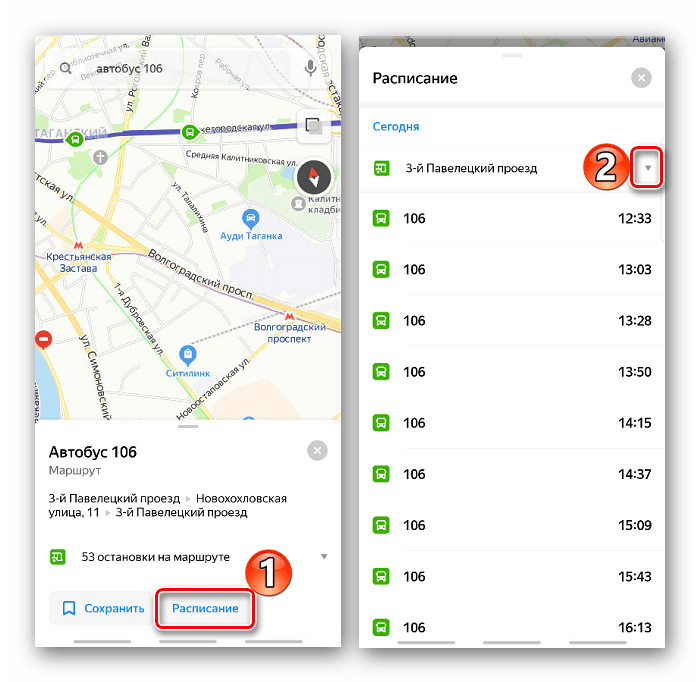
выбираем нужную локацию и нажимаем «Готово».
Еще статьи по данной теме
- Пользуемся Яндекс.Транспортом
- Вопросы и ответы

Компания Яндекс не стоит на месте и выпускает в свет все больше полезных сервисов, которые тепло принимаются пользователями, прочно поселяясь на их устройствах. Одним из таковых является Яндекс.Транспорт, представляющий собой карту, где можно построить свой маршрут, опираясь на движение общественного транспорта.
Перед тем как начать пользоваться приложением, необходимо предварительно настроить его для комфортной эксплуатации. Как выбрать виды транспорта, город, включить расположение иконок дополнительных функций на карте и многое другое, вы узнаете, ознакомившись со статьей.
Установка приложения
Чтобы загрузить Яндекс.Транспорт на устройство, откройте указанную ниже ссылку на статью. Из нее перейдите на страницу приложения в Play Маркете и нажмите установить.
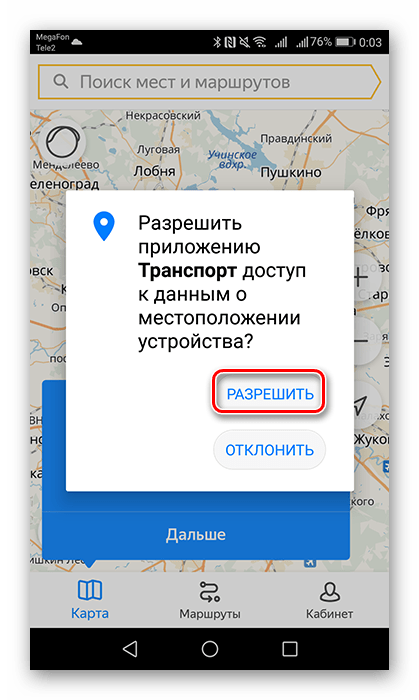
После того как загрузка закончится, войдите в приложение. В первом же окне разрешите доступ к вашему местоположению, чтобы оно более корректно было определено на карте.
Далее рассмотрим настройку и использование основных функций.
Настройка приложения
Чтобы подготовить карту и прочие параметры, сначала необходимо подстроить их под себя.
- Для перехода к «Настройкам» нажмите на кнопку «Кабинет» внизу экрана.
- Следом зайдите в пункт «Настройки».
- Теперь разберем каждую вкладку. Первое, что необходимо сделать – это указать ваш город, воспользовавшись строкой поиска либо отыскав его самостоятельно. Яндекс.Транспорт имеет в базе данных информацию об общественном транспорте около 70 населенных пунктов. Если вашего города нет в предложенном списке, то кроме как пройтись пешком или прокатиться на Яндекс.Такси вам ничего не предложат.
- Затем выберите удобный вам вид карты, которых, как обычно, не более трех.
- Следом включите или выключите следующие три графы, которые отвечают за наличие кнопок масштабирования на карте, ее поворот либо появление меню при долгом нажатии на любую точку на схеме.
- Включение «Дорожного события» подразумевает отображение значков происшествий, отмеченных пользователями приложения. Передвиньте ползунок в активное состояние для запуска данной функции и выберите интересующие вас события.
- «Кэш карт» сохраняет ваши действия с картой и накапливает их в памяти устройства. Если у вас нет необходимости их сохранять, то по завершении использования приложения нажимайте «Очистить».
- Во вкладке «Виды транспорта» выберите тот тип транспортного средства, на котором (которых) вы передвигаетесь, переведя тумблер вправо.
- Далее включите функцию «Показывать на карте» во вкладке «Метки транспорта» и укажите тот вид транспорта, который вы хотите видеть на карте.
- Функция «Будильник» не даст пропустить окончание вашего маршрута, оповестив сигналом перед приближением к конечному пункту. Активируйте его, если боитесь проспать нужную остановку.
Использование карты
Рассмотрим интерфейс карты и кнопки, расположенные на ней.
- Перейдите во вкладку «Карты» на панели внизу экрана. Если приблизить местность, то на ней появятся значки происшествий и точки разных цветов, обозначающие общественный транспорт.
- Чтобы подробнее узнать о дорожном событии, тапните по обозначающему его значку на карте, после чего на экране отобразится окно с информацией о нем.
- Нажмите на отметку любого общественного транспорта — на схеме тут же появится путь его следования. Зайдите во вкладку «Показать маршрут» для того, чтобы узнать все его остановки и время в пути.
- Для определения загруженности дорог в интерфейсе приложения присутствует кнопка в левом верхнем углу экрана. Активируйте ее нажатием, после чего на карте несколькими цветами (зеленым, желтым и красным) будут выделены участки дорог от свободного движения до пробок.
- Чтобы в будущем не искать нужную вам остановку и транспорт, добавьте их в «Избранное». Для этого нажмите на точку автобуса или трамвая на карте, в маршруте его движения выберите вашу остановку и нажмите напротив них на сердечко. Найти их вы сможете, тапнув по соответствующему значку, который находится в левом нижнем углу карты.
- Нажатием на иконку автобуса вы оставите на карте отметки ранее выбранного вами в настройках транспорта.
После того как вы узнали об использовании карты и ее интерфейсе, перейдем к главной функции приложения.
Построение маршрута
Теперь рассмотрим построение пути движения на общественном транспорте из одного пункта в другой.
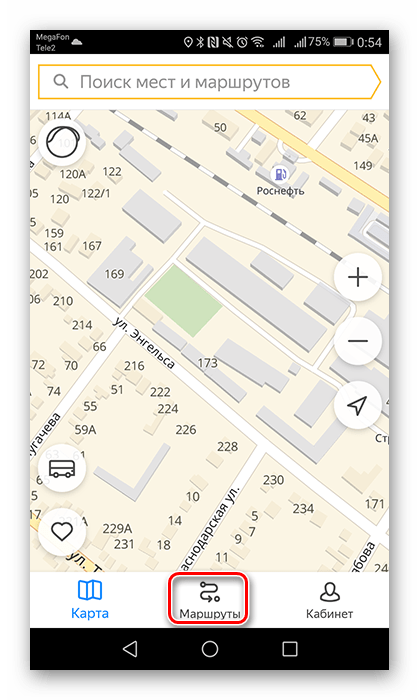
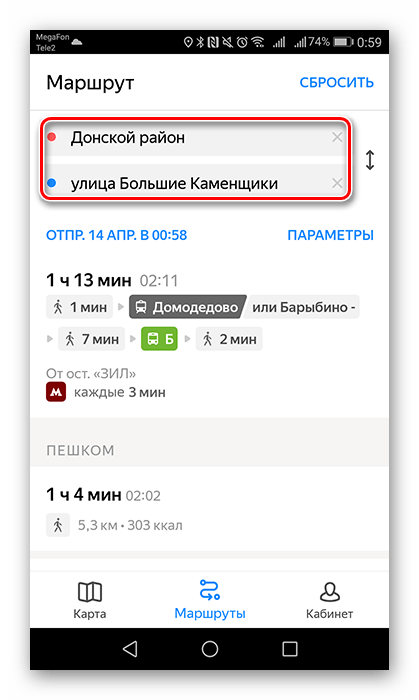
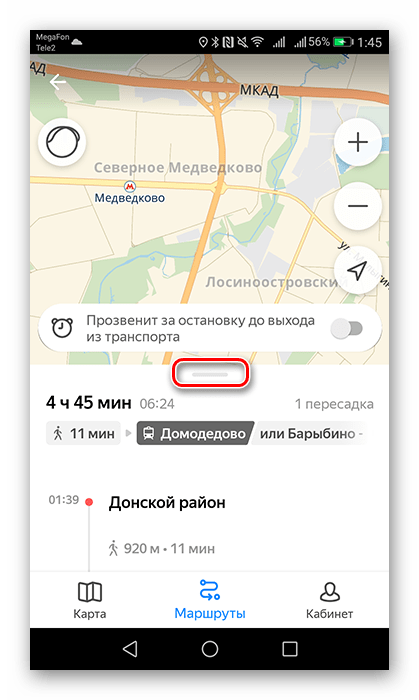
Теперь вы легко сможете добраться от одной точки к другой без чьей-либо помощи. Достаточно ввести адреса и выбрать удобный вам вид транспорта.
Как видите, использование сервиса Яндекс.Транспорт не такое сложное, а с его информационной базой вы быстрее узнаете город и пути передвижения по нему.
