

Сравнительно недавно в Санкт-Петербурге выпустили карточки «Подорожник». Теперь заплатить за проезд в общественном транспорте можно, приложив пластик к считывающему терминалу. Более того, для удобства пользователей было разработано мобильное приложение, с помощью которого можно оплачивать проезд через телефон. Рассмотрим, как работает транспортная карта «Подорожник» с NFC.
- О карте
- Особенности мобильного приложения
- Добавление карты
- Применение для оплаты проезда
- Пополнение баланса
- Заключение
- Проверка баланса
- Как проверить баланс карты «Подорожник» в метро
- Как проверить баланс карты «Подорожник» в наземном транспорте
- Как проверить баланс карты «Подорожник» онлайн
- Через сайт Петербургского метрополитена
- Через Сбербанк Онлайн
- Пополняем транспортную карту подорожник через Яндекс деньги
- Активация после пополнения
- О возможности привязки «Подорожника» к смартфону
- Мобильные приложения «Подорожник» для Android и IOS
- Как это работает
- Технология НФС – что это такое
- Как проверить готовность к работе микрочипа в смартфоне
- Можно ли открыть домофон с применением мобильного?
- Как быть, если смартфон не имеет модуля?
- Электронная карта «Подорожник»
- Приобретение
- Возврат
- Использование
- Пополнение единого электронного билета*
- Интернет-Банк
- On-line сервисы
- Электронная карта «Подорожник»
- Возможности и преимущества
- Как привязать карточку?
- На Айфоне
- На Андроиде
- Проверка баланса карты с помощью мобильных приложений
- Приложение «Подорожка» поможет узнать количество денег на счету карты
- Приложение «PlaintainReader»
- Позвоните в колл-центр поддержки, чтобы узнать баланс карты Подорожник
- Информация на дисплее турникета
- Получите данные у кассира метрополитена
- Узнать информацию через терминал
- Данные на экране валидатора
- Как пополнить баланс карты Подорожник
- Что нужно знать о карте Подорожник?
- Где приобрести карту Подорожник в СПБ?
- Как пополнить карту Подорожник
- Как оплатить с карты Подорожник
- Как пополнить Подорожник через Юмани
- Видеоинструкция
О карте
В связи с увеличением спроса на общественный транспорт в СПб появился безналичный способ оплаты по электронной карте «Подорожник». Она представляет собой пластик зеленого цвета, имеющий индивидуальный код. По этой карточке можно оплачивать проезд в метро, троллейбусах, автобусах, а также трамваях. Продается пластиковый продукт в специальных кассах и аппаратах, поэтому проблем с его приобретением не возникнет. «Подорожник» позволит существенно сэкономить, если вы регулярно пользуетесь услугами общественного транспорта.
Чтобы карточка заработала, пополните ее баланс на сумму, равную цене одной поездки, и приложите к считывающему устройству в метро или автобусе.
Особенности мобильного приложения
Специально для пользователей транспортных карт разработали одноименно мобильное приложение. Просто привяжите к нему карту и используйте телефон в качестве проездного. Основной плюс приложения в том, что люди всегда носят телефоны с собой и редко их забывают, тогда как пластик можно оставить в другой одежде или дома.
В этом сервисе можно следить за балансом карточки и при необходимости класть деньги на счет. Кроме того, в приложении можно получить детальную информацию о проведенных операциях за определенный период. К примеру, так вы легко посчитаете, какую сумму потратили на оплату общественного транспорта в прошлом месяце, и сколько денег составила экономия в сравнении с оплатой наличными или по банковской карте.
Проблем с пополнением счета тоже не возникнет, т.к. к одному приложению привязывается до 5 электронных кошельков платежных систем. Поэтому пользователь сам выбирает, с какого счета снимать деньги за проезд.
Помимо управления счетами, в приложении реализован ряд других функций. Например, в нем постоянно обновляется информация о движении общественного транспорта, и при необходимости владелец карты легко проверит, когда приедет автобус.
Если вы разрешите отправку уведомлений, то приложение будет посылать на ваш смартфон экстренные сообщения о приближении нужного транспорта.
Разберемся, как привязать карту «Подорожник» к телефону с NFC.
Добавление карты
Чтобы привязать пластик к телефону, выполните несложный алгоритм:
Сразу после регистрации и добавления карты приложение станет активным и готовым к использованию.
Применение для оплаты проезда
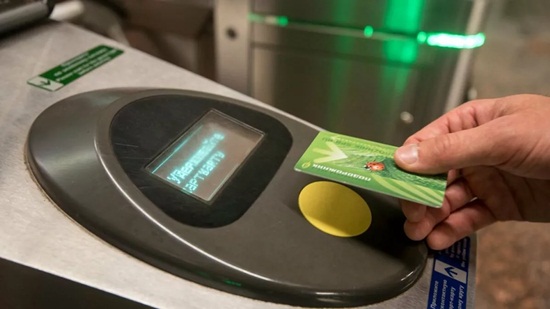
Чтобы оплачивать проезд через приложение «Подорожник», в телефоне нужен NFC-чип (оплата происходит за счет технологии беспроводной связи). Такими элементами оснащены все iOS-устройства, начиная от iPhone 6 и новее, а также большинство Android-смартфонов. Чтобы проверить, поддерживает ли ваш Андроид НФС – прочитайте инструкцию по использованию телефона или найдите ответ в поисковике.
Для оплаты проезда сделайте следующее:
- Разблокируйте приложение «Подорожник».
- Поднесите телефон на расстояние до 5 см к считывающему устройству в метро или автобусе.
- Дождитесь уведомления о переводе.
Пополнение баланса
Пользователи могут пополнить баланс карточки несколькими способами:
- в кассах метро и терминалах;
- через популярные электронные кошельки: Webmoney и Яндекс.Деньги;
- с помощью автоматов «Организатор перевозок»;
- через мобильное приложение карточки;
- в билетном терминале.
Кроме того, пополнить транспортную карточку можно и через банковскую карту. Однако здесь стоит учесть, что банковские организации взимают комиссию за транзакции.
Подключите автоплатеж, и вам больше не придется следить за состоянием баланса транспортной карточки.
Заключение
( 37 оценок, среднее 2.32 из 5 )
Что же умеет приложение?
Транспорт онлайн на карте города
В новой версии можно увидеть иконки реального местоположения того или иного наземного транспорта.
Для просмотра подробной информации по конкретному маршруту можно либо выбрать его иконку на карте, либо воспользоваться поиском (иконка лупы в нижнем правом углу главного экрана).
При просмотре трассировки маршрута можно также увидеть всю технику на линии в режиме онлайн.
Через описание маршрута можно перейти на вкладку с информацией, сохранить маршрут в избранное для быстрого доступа, либо открыть подробное расписание.
Подбор оптимальных маршрутов
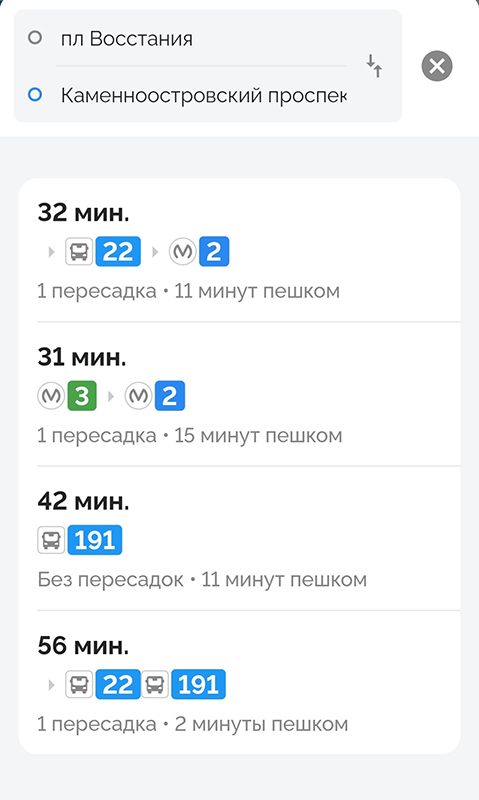
Кнопка “Куда едем?” в нижней части главного экрана переводит приложение в режим подбора маршрутов общественным транспортом от точки А до точки Б.
При выборе места можно ввести адрес в поисковую строку и воспользоваться подсказками, выбрать текущее местоположение при включенной геолокации или указать точку на карте города.
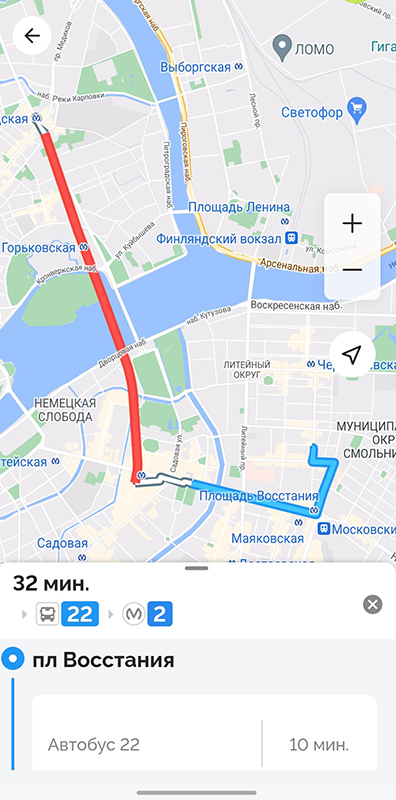
Приложение предложит варианты поездки на различных видах транспорта с отображением трассировки пути, времени пути и количества пересадок.
Интерактивная схема метро и информация по работе станций
Вы можете выбрать на схеме две станции для построения маршрута. Приложение подскажет время в пути, количество пересадок и то, в какой вагон лучше садиться.
При выборе станции можно также посмотреть информацию о ней, включая время работы и время отправления первого/последнего поезда.
Режим работы с выбором станций по линиям метро также открывается по нажатию иконки “i” в правом верхнем углу раздела.
Приложение также отображает временные изменения режима работы станций.
Пополнение электронного кошелька «Подорожник»
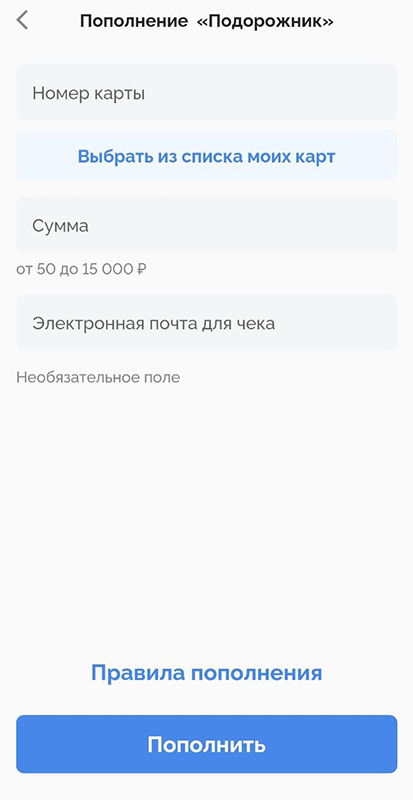
Для пополнения электронного билета “Подорожник” достаточно ввести номер, сумму пополнения и, при необходимости, адрес почты для электронного чека. Далее система переведет вас к платежной системе для зачисления платежа.
Расписание пригородных поездов
Возможен вариант просмотра расписания по двум остановкам или по отдельной станции на произвольную дату.
Расписание рейсов, станции или информацию по конкретному номеру пригородного поезда можно сохранить в избранное для быстрого доступа.
Новости общественного транспорта
В меню также можно перейти в раздел новостей — в приложении мы отображаем новости группы ВКонтакте, чтобы вы могли быть в курсе важных событий в транспортной сфере.
Полезная опция для пользователей приложения — возможность получать уведомления о временных изменениях трассы маршрутов, добавленных в избранное!
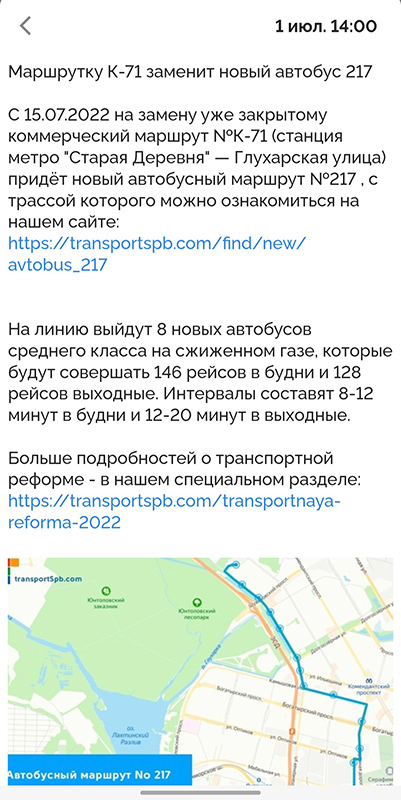
Надеемся, что приложение будет вам полезно!
Ссылки на скачивание:
В планах на ближайшее время также выпуск версии для устройств Huawei/Honor в магазине AppGallery. Кроме того, в приложении появится функция пополнения не только электронного кошелька, но и всех других видов БСК! Следите за обновлениями)
Проверка баланса

Еще лет двадцать назад, сложно было, представить насколько вперед шагнет прогресс, в том числе это касается платежных систем. Сейчас речь пойдет об оплате проезда на общественном транспорте. Прошли те времена, когда для проезда в метро покупались отдельные жетоны, а для использования наземного транспорта – проездные.
На сегодняшний день поездки оплачиваются единой транспортной картой, на которую владелец просто зачисляет денежные средства. Касаемо поездок по Санкт–Петербургу это подорожник.
Транспортная карта подорожник, так же как и остальные виды платежных систем позволяет оплачивать метро и наземный транспорт. Смысл действия прост, пользователь после зачисления денежных средств оплачивает проезд, прикладывая смарт – карту к терминалу.
Как проверить баланс карты «Подорожник» в метро
В метро, для проверки достаточности средств для проезда, существует несколько способов:
- Текущий остаток на счете можно узнать у кассира, предоставив ему пластиковый носитель.
- Пройдя через турникет, обратить внимание на дисплей, там высвечивается остаток денежных средств на карточке.
- В помещениях ведущих внутрь метрополитена стоят терминалы, для приобретения проездных, информацию о балансе можно узнать в них. Для этого необходимо приложить чип или брелок к терминалу и выбрать в меню функцию «Проверка баланса».
Как проверить баланс карты «Подорожник» в наземном транспорте
Проверка наличия денежных средств на считывающем устройстве в наземном транспорте не составляет никаких трудностей, нужно лишь обратиться с этим вопросом к кондуктору автобуса, трамвая либо троллейбуса. Кондуктор может посмотреть остаточный баланс и сообщить его держателю карты. В том случае, если задавать вопрос неудобно, на валидаторе предусмотрена возможность вторичного прикладывания чипа. При этом повторного снятия денежных средств не происходит, а появляется информация об остатке на счете.
Как проверить баланс карты «Подорожник» онлайн
Проверка баланса онлайн один из самых простых и быстрых методов. Данная функция доступна всем имеющим смартфон либо планшет. На электронный носитель скачивается одноименное приложение «Подорожник», привязав к нему карту, пользователь получает не только информацию о балансе, но и любую другую, которая его интересует.
https://youtube.com/watch?v=R0BUcsxoCO4%3Ffeature%3Doembed%26wmode%3Dopaque
Официальный сайт пока не предусматривает возможности просмотра в личном кабинете информации по остатку денежных средств на лицевом счете пользователя.
Все перечисленные методы достаточно просты в использовании и удобны для любой возрастной группы граждан, пользующийся платежной системой «Подорожник». Рекомендуем к прочтению статью о пополнении карты подорожник.

Для пополнения карты подорожник, рекомендуем воспользоваться одним из распространенных способов. Также, не забывайте периодически проверять сколько денег на подорожнике.
Через сайт Петербургского метрополитена
- Переходим на сайт http://ispp.spbmetropoliten.ru, выбираем тип электронного билета.
- Вводим номер карты, он указан на лицевой части электронного билета.
- Вводим сумму пополнения.
На сайте метрополитена можно осуществить перевод без комиссии:
- с банковской карты Сбербанк Онлайн, Моби Деньги, Яндекс.Деньги;
- с QIWI;
- через мобильного оператора.
https://youtube.com/watch?v=IiQNSSqzGzo%3Ffeature%3Doembed%26wmode%3Dopaque
Через Сбербанк Онлайн
- Для пополнения карты подорожник через Сбербанк онлайн необходимо авторизоваться в личном кабинете Сбербанк Онлайн.
- Перейти раздел Платежи — Остальное.
- В поисковой строке набрать «Подорожник» — Городской пассажирский транспорт СПб.
- Указываем номер кары и сумму для пополнения — Продолжить. Если через поиск не получается найти услугу по пополнению, обратите внимание на установленный регион в приложении.
Пополняем транспортную карту подорожник через Яндекс деньги
Заходим в приложение «Яндекс деньги», выбираем раздел «Каталог».

В поисковой строке вводим «Подорожник» и выбираем соответствующее меню.

Вводим номер карты (как правило указан на лицевой части), сумму для пополнения и производим оплату. После пополнения не забудьте активировать карту.

Активация после пополнения
После пополнения баланса карты, необходимо обязательно произвести активацию денежных средств через валидатор. Более подробно о возможных условиях, читайте в статье о тарифах карты подорожник в СПБ.
- Выберите в меню валидатора опцию «Пополнение кошелька».
- Приложите карту к аппарату и подождите, пока на мониторе отобразится надпись: «Карта записана».
- Извлеките карту/брелок из валидатора. По окончанию процесса Вы увидите на экране информацию о состоянии счета.
https://youtube.com/watch?v=NjF9WsCxlL8%3Ffeature%3Doembed%26wmode%3Dopaque
Среди жителей большого города популярны транспортные карты. «Подорожник» — это транспортная карта Санкт-Петербурга. Самый удобный способ использования — это привязать карту «Подорожник» к телефону и оплачивать поездки с помощью смартфона. Так как телефон современному человеку почти невозможно забыть дома, не переложить из сумки в сумку, смять или потерять. Пассажир может просто пользоваться телефоном и не переживать о сохранности карты.
- О возможности привязки «Подорожника» к смартфону
- Мобильные приложения «Подорожник» для Android и IOS
- Метим территорию
- Как это работает:
- Технология НФС – что это такое
- Как проверить готовность к работе микрочипа в смартфоне
- Можно ли открыть домофон с применением мобильного?
- Обязательные условия
- Алгоритм действий
- Как быть, если смартфон не имеет модуля?
О возможности привязки «Подорожника» к смартфону
«Подорожник» — это проездной, созданный для удобства жителей Санкт-Петербурга. Среди резидентов он популярен, как билет на метро. Для него можно выбрать подходящую тарификацию и экономить на поездках.
В Санкт-Петербурге действует система мобильных проездных. В рамках программы телефон представлен как электронный кошелёк. NFC — это технология, которая позволяет использовать смартфон как кошелёк.
Например, возможно привязать «Подорожник» к NFC-смартфона и расплачиваться за поездки в общественном транспорте, просто прикладывая телефон к валидатору. Также есть специальная программа для смартфона, которая может вести учёт поездок.
В данную программу нужно вводить информацию о стоимости и количестве купленных билетов, какой транспорт использует пользователь. Система хранит всю историю поездок, а также может посоветовать удобные для конкретного человека тарифы на абонементы.
Важно! Данный способ не рассчитан для льготных категорий граждан.
Данный способ позволяет снизить расходы на изготовление билетов, а также повысить качество услуг, ускорив процесс оплаты. Чтобы привязать проездной, нужно убедиться, что телефон поддерживает данную технологию. На самом деле, почти все современные смартфоны имеют NFC.
- Нужно загрузить на телефон приложение «Подорожник». С помощью программы можно покупать билеты и смотреть, сколько осталось поездок на счету.
- Внести реквизиты с карточки-проездного и покупать в приложении билеты. Цены в системе соответствуют стоимости в метрополитене.
- Для прохода к индикатору на турникете нужно поднести заднюю панель смартфона. При этом не важно, включён телефон или нет, проездной считается, даже если батарейка разряжена.
Установить приложение можно на современные телефоны, такие как Huawei, Iphone, Samsung, Блэкберри, Алкатель и другие.
https://youtube.com/watch?v=pJ8CaUnLIGY%3Ffeature%3Doembed
Мобильные приложения «Подорожник» для Android и IOS
Мобильное приложение «Подорожник» разработано для того, чтобы пассажир мог проверить баланс или пополнить счет в любой удобный момент. Сделать это можно, к примеру, дома. Достаточно зайти в программу: проверить баланс и пополнить средства, если их недостаточно для предполагаемого маршрута.
Единственный нюанс заключается в том, что для того, чтобы пополнять средства на карте, её нужно сначала активировать у кассира в метро. Если же карточка не будет активирована, то перечисленным платежом невозможно будет воспользоваться. Деньги будут храниться до момента активации.
Приложение запускается автоматически, если к нему поднести карту. Как добавить «Подорожник» в Google Pay:
Просто привязать карточку к Google Pay или Apple Pay невозможно, так как для привязки потребуется ввести CVC-код и срок годности пластика. Данной информации просто нет на карте. Но если у пассажира именно универсальная карта, то её можно добавить в Google Pay.
Для этого нужно привязать «Подорожник» к системе. После этого в метро достаточно поднести телефон к турникетам.
Итак, в прошлом посте мы успешно научили самый простой часовой ремешок открывать нам турникеты в метро. По опыту — очень удобно. Контрам в метро — абсолютно пофигу, в упор смотрят, но и усом не ведут. Думаю, они и не такое видали. В автобусе пока не встречал никого. Соответственно пошли вопросы о том, как прикрутить еще и платежную карту. Ну чтож, давайте разбираться.
Немного матчасти. Кому на это пофиг, и уже сидит греет паялиник — пропускаем этот абзац и выключаем паяльник — ниже объясню почему. Технологии PayPass и PayWave — аналогичны. Одна представлена Визой, другая — МастерКардом. Для простого пользователя отличий нет никаких — не стоит даже заморачиваться, большой разницы не найдете. Так что в дальнейшем не будем их разделять, да простят меня вышеупомянутые платежные системы. Технология была представлена еще в лохматом 2002 году и является вполне предсказуемым и логичным развитием системы безналичной оплаты. Еще удобней, чем чип или магнитная полоса, но и более «секьюрно», чем та же самая полоска. В России технология появилась с небольшой (шестилетней) задержкой. Ну, главное, что добралась, и на том спасибо. Работает все предельно просто (если не углубляться в детали). Банковская карта снабжена чипом с поддержкой NFC и антенной. Антенна, как правило внешняя — в виде намотки тонкой проволокой по контуру карты. С интересующей нас точки зрения все чипы можно разделить на 2 группы — с внешней антенной и встроенной. Просто взглянув на карту не всегда можно определить, какой именно находится в карте. (Забегая вперед — если чип совсем мелкий, как на фотках ниже — там встроенной антенны быть не может по определению, места как бэ нет). Так или иначе — работает и получает питание любой из этих чипов на частоте 13,56 МГц. А это значит, что необходимые антенны у нас еще остались в запасе с прошлого поста. Значит, приступаем.
Делаем все точно так же, как и в прошлый раз — жидкость для снятия лака в банку, карту туда же. Вот тут начались нюансы. Скорее всего это из-за того, что я ленивая жопа не имею в распоряжении нормальный ацетон. Зная, что жидкость эта слабее на много — карту оставил на ночь. Карта стала мягче уже через час-два, и для большей эффективности процесса я решил снять ламинацию с карты. И все бы ничего, но пластик в области чипа — на много тоньше, и там образовалась дырка из-за моих действий. ПО итогу на утро мы имеем дико скукожившуюся карту. Но тут по идее проблем нет. А вот из-за постоянного доступа жидкости агрессивного состава к чипу — ничего хорошего не получилось.
В одной из наших статей мы рассказали, как работают системы бесконтактных платежей смартфоном с помощью NFC. Но у NFC есть и другие полезный функции. Сегодня опробуем на практике еще одну: «запрограммируем» смартфон на определенные действия при распознавании метки NFC. Зачем это нужно? Все просто.
Например, если у вас дома Wi-Fi, каждый раз, когда вы приходите с работы, нужно переключаться на свою сеть с мобильного интернета. Очень часто, когда садитесь в машину, становится необходим навигатор, а на работе приходится включать беззвучный режим. Все это можно автоматизировать, чтобы не тыкать пальчиками и не свайпить почем зря. Что для этого понадобится?
- смартфон с NFC
- метка NFC (можно старый транспортный билет с чипом)
- 3-4 минуты свободного времени
Итак, наш план действий: научить смарфтон реагировать определенным образом на определенную же метку NFC. У каждой метки есть идентификатор. Гаджет должен опознать его и выполнить «запрограммированные» действия. Чтобы привязать действия к ID метки нам понадобится одно из подходящих приложений — например, NFC ReTag Free.
ШАГ 1. Качаем из магазина, запускаем. Подносим нашу метку — в данном случае транспортную карту. Приложение опознает ее и сообщает нам идентификатор.
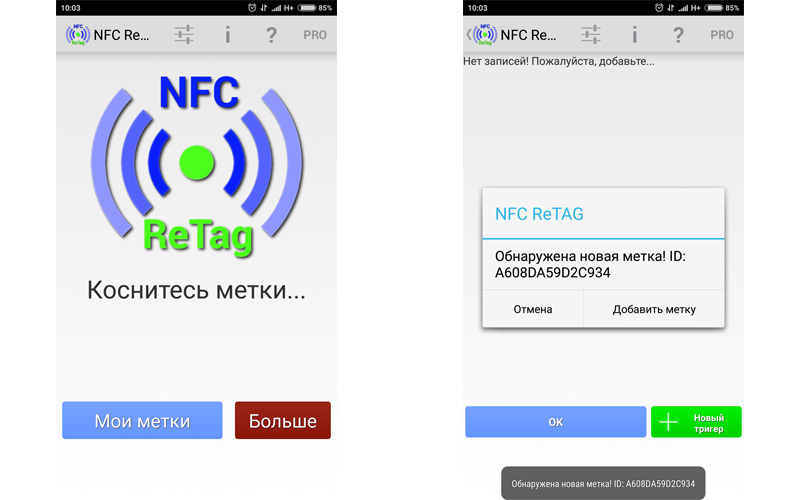
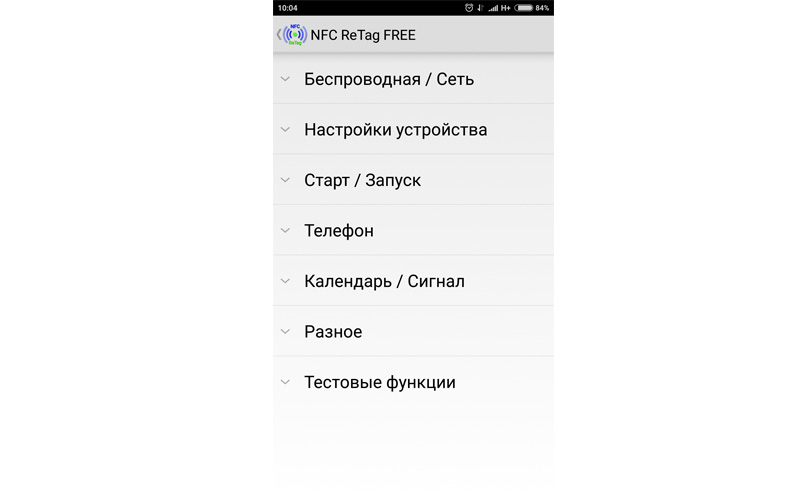
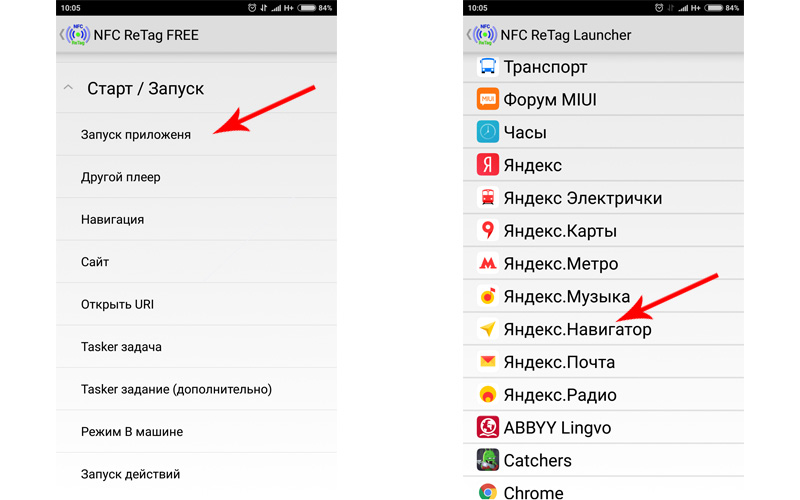
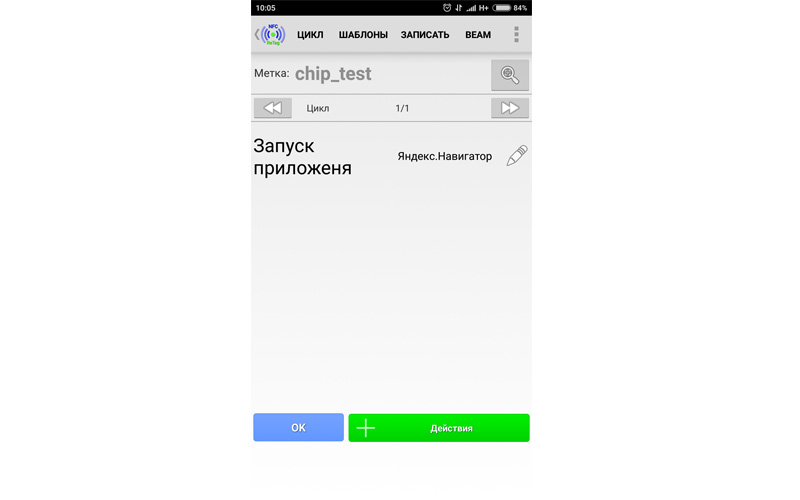
ШАГ 4. Ждем кнопку ОК — собственно, все готово. Проверяем результат. Подносим разблокированный смартфон к транспортной карте, и вуаля: навигатор запускается автоматически. Мы взяли самую «доступную» метку NFC, но можно купить и более практичную, в форме наклейки. Такую можно наклеить, например, на держатель для смартфона в автомобиле — установите в него гаджет, и навигатор загрузится автоматически.
Как это работает
Можно программировать не одно событие, а целую цепочку. Экспериментируйте!
Если вас заинтересовала тема NFC, почитайте и другие наши статьи:
- 4 причины купить смартфон с NFC, если у вас его еще нет
- В Россию приехал первый бюджетный смартфон с NFC
Сегодня входные двери подъездов оснащаются домофонами. Возникают малоприятные ситуации, связанные с утерей ключа от него, а дополнительный экземпляр при себе отсутствует. Чтобы не оказаться в подобном положении, предлагаем информацию, как установить ключ от домофона в телефон NFC, чтобы открывать электронный замок мобильным устройством.
Технология НФС – что это такое
Это способ передачи информации по беспроводной связи на небольшие расстояния. Радиус действия соединения между гаджетами – не более десяти сантиметров, что придает выполняемому действию дополнительную степень защиты.
Функционирует модуль НФС на электромагнитном поле, генерирующемся мобильным устройством – смартфоном. Такие волны воздействуют на сеть считывателя, находящуюся в пассивном состоянии, образуется контакт.
Как проверить готовность к работе микрочипа в смартфоне
Для этого существует определенный алгоритм действий:
- в мобильном телефоне открываются стандартные настройки;
- выполняется вход в раздел «беспроводные соединения (сети)», находится необходимый подраздел;
- если микрочип пребывает в отключенном состоянии, то ползунок переводится в положение «вкл.».
Смартфон подготовлен к применению для настройки бесконтактного соединения.
Можно ли открыть домофон с применением мобильного?
Телефон, оснащенный чипом NFC, используют вместо ключа от домофона.
Существует много методов открытия охранного устройства и применения ключей, но с появлением и успешным использованием оплаты бесконтактным методом возник спрос на НФС в качестве ключа от электронного замка входной двери.
Известно три способа пересылки данных по беспроводному соединению, поддерживаемому модулем НФС:
- через телефон эмулируется банковская карта. Данный способ наиболее активный, применяется сегодня многими потребителями. Банки выпускают пластиковые карты, отмеченные специальным значком. Это означает, что ими совершаются бесконтактные денежные платежи, при этом пластик прикладывать к терминалу не обязательно – его просто удерживают в непосредственной близости от сканирующего элемента в течение нескольких секунд. Если вы владеете современным смартфоном, то сможете избавить себя от необходимости носить платежные карточки;
- второй способ использования NFC не такой популярный. Применяя модуль, сканируют специальные метки, предоставляющие доступ к необходимой информации. Сегодня таким способом заменяют считывание штрих-кодов и все, что скрыто за ними;
- способ обмена данными между парой устройств, оснащенных соответствующей технологией. Небольшие по объемам файлы пересылаются быстро, достаточно одно устройство поднести к другому на близкое расстояние (не более десяти сантиметров).
Разберем основные требования, предъявляемые к использованию такой технологической новинки, а также варианты установки и способы настройки чипов.
Прежде, чем удостовериться, что для открытия двери возможно применение бесконтактного способа, рекомендуется проверить соблюдение двух условий:
- обеспечивает ли ваше мобильное устройство поддержку технологии НФС, оснащено ли он встроенным модулем. Проверка этого пункта осуществляется через стандартные настройки смартфона. Правда, если вы пользуетесь способом перевода денежных средств по бесконтактному каналу, необходимости в данном действии нет;
- вторым, и особенно важным условием, считается поддержка считывателем домофона технологии – часто встречается оборудование, оснащенное устаревшими магнитными замками.
NFC-домофон откроется лишь с помощью метки, использование кода или пароля для обеспечения доступа отпадает.
Для специальных меток потребуется программное обеспечение для мобильных устройств (приложение), позволяющее провести запись ключа в смартфон, а точнее – соответствующей метки элемента, считывающего информацию с домофона.
Если получится скопировать ключ от домофона на телефон с NFC, вы легко попадете в подъезд собственного дома. Кроме того, данная мера значительно усиливает уровень безопасности, перекрывая доступ к квартирам посторонним людям.
Взлом такого домофона, в отличие от старого аналога, практически невозможен.
Можно ли открыть мобильным телефоном домофонный замок, и при каких условиях выполняется такое действие, мы узнали. Теперь рассмотрим, в какой последовательности выполняется подобное действие.
Перед тем, как открыть домофон мобильным телефоном с модулем NFC, выполняем шаги в соответствии с данной инструкцией:
- на смартфон загружаем любое программное обеспечение, эмулирующее теги. Один из проверенных вариантов – «Интерсвязь», в котором предусмотрена опция «теледомофоны», и имеется возможность сохранять несколько образов ключей в электронном виде;
- запускаем опцию, создаем электронный образ ключа, выполняя все пункты инструкции, появляющейся на экране телефона;
- приближаем мобильное устройство к домофонному замку либо к ключу, его открывающему. Эмулированная отмычка в полной мере повторит параметры предмета, открывающего дверь;
- полученный результат сохраняется.
При правильном выполнении всех требований мобильное устройство превращается в ключ. Близко поднеся его к домофону и запустив программу-эмулятор, вы позволите замку распознать цифровой девайс, как настоящий ключ.
Как быть, если смартфон не имеет модуля?
Как записать ключ от домофона на мобильный гаджет, нам понятно. Напомним, что возможно это в случае, если смартфон оснащен соответствующим микрочипом, поддерживающим соединение бесконтактным способом.
Но встречаются мобильные телефоны, не имеющие инновационного модуля. Что предпринять в такой ситуации, не приобретая новый гаджет?
Потребителям, владеющим смартфонами без чипа НФС, разработчики из Китая предлагают установить необычный стикер, внешне напоминающий миниатюрную коробочку из пластикового материала.
Установка стикера выполняется в чехол либо на заднюю панель мобильного гаджета, после чего появляется возможность открывать домофонный замок телефоном.
Приобрести такой полезный элемент способен любой потребитель, владеющий недорогим смартфоном. Возможно это в сервисном центре по изготовлению ключей, на торговой китайской площадке. Купив стикер, обратитесь в сервисную службу, выполняющую профилактические мероприятия на вашем домофоне, чтобы прописать код ключа. Сотрудники помогут настроить прибор, который начнет распознаваться, как ключ, закрепленный за хозяином квартиры определенного подъезда.
Ключ от домофона, эмулированный в мобильный телефон с чипом NFC 10 pda, избавляет потребителя от ношения при себе лишних предметов. Это создает определенное удобство, потому что смартфон постоянно находится в непосредственной близости и обеспечивает выполнение многочисленных задач повседневной деятельности, в число которых входит и открытие домофонного замка.
Электронная карта «Подорожник»
Уникальный проект, реализуемый Комитетом по транспорту и СПб ГКУ «Организатор перевозок».
Можно оформить все действующие нельготные проездные билеты, Единый электронный билет для оплаты проезда в городском транспорте и железнодорожные абонементные билеты для оплаты проезда в пригородных электропоездах АО «СЗППК».

Приобретение
В кассах ГУП «Петербургский метрополитен»; в точках продаж и офисах продаж СПб ГКУ «Организатор перевозок».
Стоимость носителя: электронная карта – 80 рублей, электронный брелок – 100 рублей.
Возврат
Возврат средств за электронную карту производится в кассах «ГУП Петербургский метрополитен» в течение 45 суток с момента приобретения
Использование
- 1. Приложить электронную карту любой стороной к считывателю;
- 2. Убедиться, что электронная карта опознана, как пригодная к проезду;
- 3. С карты списывается ресурс в размере установленной стоимости поездки для данного вида транспорта;
- 4. Если электронная карта не опознана, необходимо оплатить проезд.
Пополнение единого электронного билета*
В кассах ГУП «Петербургский метрополитен» (возможно пополнение банковской картой); в точках продаж и офисах продаж СПб ГКУ «Организатор перевозок».
Интернет-Банк
«Банк Санкт-Петербург» «Банк SIAB»
On-line сервисы


Электронная карта «Подорожник»


.png)


Посмотреть все карты-партнеры
**Размещение видов электронных карт на настоящем сайте носит исключительно информационный характер и не гарантирует их наличие в пунктах продаж.


Если вы не знаете, что такое Подорожник, то скорее всего вы либо не из Санкт-Петербурга, либо из Санкт-Петербурга, но не пользуетесь общественным транспортом. Тогда этот отзыв для вас не актуален. А если вы знакомы с картой Подорожник, то хочу порекомендовать вам полезное приложение.
Я регулярно пользуюсь картой Подорожник для оплаты проезда в городских маршрутках. Пополняю карту раз в месяц сразу на большую сумму. Метро практически не пользуюсь, поэтому и доступ к валидатору у меня бывает редко. К сожалению, отслеживать баланс Подорожника в интернете нельзя, какой-либо личный кабинет не предусмотрен. Можно, конечно, периодически уточнять остаток по карте у водителя маршрутки, но это тоже не всегда удобно. И вот наконец-то стали появляться мобильные приложения для считывания информации о карте Подорожник с помощью технологии NFC! Круть! Таких приложений несколько. Это понравилось мне больше всего.
- Размер 1,4M
- Количество установок 1 000+
- Требуемая версия Android 4.0 и выше
Приложение будет работать не на всех моделях смартфонов. Дело даже не в том, что нужен чип NFC. Нужно, чтобы телефон поддерживал тип карт Mifare. Я столкнулась с такой проблемой на моделях Samsung Galaxy A7 (2016) и Galaxy Note 5. При запуске приложения сразу появляется уведомление, что смартфон не поддерживает карты Mifare. Скачивать другие подобные приложения смысла нет, так как они работают по тому же принципу.
Важный момент — чип NFC в телефоне должен поддерживать карты Mifare Classic. Это одна из причин, почему приложение может не видеть карту.
Точно работает на моделях Samsung Galaxy Note 8, Galaxy Note 10, Galaxy A6+.
Последнее обновление приложения вышло буквально на днях. Разработчик немного изменил интерфейс, в том числе иконку приложения. Вот так оно выглядит в Google Play:
Чтобы считать Подорожник, нужно всего лишь запустить приложение и приложить карту к задней крышке смартфона. Информация обновляется моментально, без каких-то задержек.
Функционал приложения ограничен, но включает в себя основную информацию о состоянии карты:
- актуальный баланс
- остаток поездок на общественнном транспорте (на сколько хватит денег)
- дату и сумму последнего пополнения
- дату и сумму последнего списания
- количество совершённых поездок в общественном транспорте
- номер карты Подорожник (можно скопировать)
Приложение читает и БСК, где вроде как показывает срок действия проездного. У меня никогда не было БСК, поэтому что по этой части, я не знаю.
Также появилась возможность перейти в форму пополнения карты Яндекс.Деньгами. Комиссия за платёж не взимается. Но я таким способом не пользуюсь, всё равно нужно идти в метро, чтобы активировать эту сумму. К разработчику приложения в этом плане никаких претензий, так как пока такую функцию технически невозможно внедрить.
В приложении нет ни рекламы, ни каких-то платных функций. Всё абсолютно бесплатно. Есть добровольный донат. Можно поддержать разработчика суммой в 15, 150 или 500 рублей.
На этом у меня всё) буду рада, если для кого-то этот отзыв окажется полезным!
Отзывы на другие приложения:
Мобильные телефоны с NFC уже давно не стали новшеством для тех, кто оплачивает покупки и услуги при помощи карт различных банков. Практически каждая платёжная система позволяет применять функцию и оплачивать покупку при помощи телефона, не нося с собой карточки и наличные денежные средства. Стоит рассмотреть, на примере как работает карта Подорожник и NFC вместе? Почему выгодно приобретать товары данным видом оплаты?
Возможности и преимущества
Владельцы карт чаще приобретают мобильный телефон, в котором имеется специальный чип, что позволяет применять функцию NFC. Модуль не только позволяет использовать бесконтактную оплату, но и другие удобные функции.
- Применение в автомобильном транспорте;
- Настройка режимов в мобильном устройстве;
- Бесконтактная оплата.
NFC модуль упрощает некоторые операции для пользователей гаджета, особенно, если касается деловых людей. Подорожник в телефоне с NFC также будет удобен в использовании при оплате. Владельцу карты не нужно носить с собой карту и бояться потерять её, ведь операции с комфортом выполняются при помощи чипа в устройстве.
Стоит отметить безопасность бесконтактной оплаты, она высока, ведь ни один злоумышленник не сможет взломать карту. При авторизации установка отпечатка пальца или кода позволяет не попасть в данные карты мошенникам. Поэтому применение функции надёжно защищает данные карты и денежные средства владельца.
Как привязать карточку?
Для того чтобы привязать карточку Подорожник, нужно иметь в телефоне специальный чип, который является модулем для использования функции NFC. Также при привязке, скачивается и устанавливается приложение в Гугл Плее или в Апп Стор. Это позволяет поместить карту в приложение, через которое осуществляется оплата покупок и услуг.
Некоторые пользователи карты Подорожник сталкиваются с такой ситуацией, что она не работает при прикладывании к терминалу. Однако забывают что нужно установить приложение и авторизовать соответствующую карту для того, чтобы оплатить покупку в магазине. Поэтому процедура требует внимательности и соблюдения требования к использованию бесконтактной оплаты.
На Айфоне
После скачивания и установки приложения, зайти и авторизовать карту Подорожник. Также приложение позволяет сделать карту главной, если владелец постоянно пользуется. Авторизация Подорожника занимается не больше трёх минут, нужно заполнить информацию о себе и данные карты. Затем приходит на телефон уведомление, по которому до конца регистрируется карта в приложении. Установка кода или отпечатка пальца важна, чтобы защитить информацию карты и деньги, поэтому этап не стоит пропускать. После авторизации, владелец может пойти в магазин и проверить успешность работы модуля.
На Андроиде
На Андроиде установка приложения для оплаты покупок и услуг в комфортном режиме, осуществляется так же, как и на Айфоне. Пользователю нужно найти в Гугл Плей программу, которая позволяет применять функцию и авторизовать карточку Подорожник в программе. Операция проводится в течение нескольких минут, что позволяет справиться владельцу самостоятельно. Поэтому для подключения бесконтактной оплаты, не нужно идти в специализированный центр, задача легко решаема.
Бесконтактный способ позволяет не только оплачивать покупки и услуги, но и применять карту в различных терминалах, чтобы получить денежные средства при помощи мобильного телефона. Поэтому NFC будет комфортна тем, кто ценит время и не привык носить с собой кошелёк, имея все функции в телефоне.
В приложении пройти регистрацию карты, ввести информацию и данные, которые потребуется. От приложения зависит функционал и операции, которые применяются владельцем. Поэтому, чем лучше программа, тем больше возможностей открывается перед пользователем карты Подорожник при оплате за проезд в общественном транспорте.
Функция NFC в телефоне даёт возможность применять карту не только при оплате покупок в реальном магазине, но и на онлайн основе. А за проезд владельцу карты Подорожник оплачивать легче и комфортнее со специальным приложением. Поэтому модуль бесконтактной оплаты является универсальным помощником практически для каждого владельца карт различных банков.
Чтобы пополнить счёт карты Подорожник, существуют различные способы. Каждый удобен по индивидуальному применению, поэтому владелец выбирает самостоятельно, как пополнять счёт личной карты.
Способы пополнения карты:
- Через смс;
- Терминал или банкомат;
- Отделение банка.
При этом пополнение баланс не требует отдельных комиссий, которые не любят владельцы карты при использовании. Поэтому пополнить счёт карты Подорожник не только комфортно, но и выгодно. Карточка с функцией NFC подойдёт для тех, кто не любит долго стоять у кассы и считать наличные средства, при этом экономит время на оплате товаров и услуг.
https://youtube.com/watch?v=7Eu8xDvzeOY%3Ffeature%3Doembed
Карта «Подорожник» — современная транспортная карта, использующая для оплаты пассажирских перевозок на метро и наземном транспорте Санкт-Петербурга. Её использование не только позволяет сэкономить на проезде, но и избавляет от необходимости постоянно носить с собой денежные средства для оплаты поездок. Для стабильной работы транспортной карты рекомендуется следить за её балансом и регулярно пополнять на нужную сумму. Как выполняется проверка баланса транспортной карты «Подорожник» по номеру карты мы и расскажем в нашем материале.
Проверка баланса карты с помощью мобильных приложений
При всех преимуществах использования карты «Подорожник» она имеет один существенный недостаток – невозможность на текущем этапе проверить баланс карты Подорожник в сети Интернет. Вместо этого мы предлагаем использовать другие способы проверки баланса, одним из которых является проверка баланса карты Подорожник в Санкт-Петербурге с помощью мобильных приложений.
Приложение «Подорожка» поможет узнать количество денег на счету карты
- Приложение «Подорожка» для ОС Андроид – это неофициальное приложение, которые покажет баланс вашей карты «Подорожник» на текущий момент.
- Для этого ваш смартфон должен иметь включенный модуль NFC с поддержкой технологии «Mifare».
- Чтобы узнать баланс, запустите данное приложение и поднесите вашу карту «Подорожник» к телефону.
С помощью модуля NFC приложение прочитает данные карты и отобразит баланс карты на её экране.
Кроме функции прочтения баланса приложение построит вам оптимальный маршрут в метро с точки А до точки Б, а также порекомендует хорошие экскурсии на текущий день.
Приложение «PlaintainReader»
Другим приложением такого рода, функционал которого позволяет быстро узнать баланс карты «Подорожник» является приложение «PlaintainReader» на Андроид. Как и в случае приложения «Подорожка», для корректной работы данного приложения вам необходим телефон с поддержкой технологии НФС, которая активирована в настройках смартфона.
Для считывания баланса вашей транспортной карты необходимо поднести телефон к карте и произвести считывание. После чего на экране телефона отобразятся данные о балансе карты.
Учтите, что считывание производится одномоментно. В последующем операцию будет необходимо регулярно повторять с целью обновления информации о балансе карты.
Позвоните в колл-центр поддержки, чтобы узнать баланс карты Подорожник
- Быстрый способ узнать данные о балансе карты «Подорожник» с помощью её номера – это позвонить на номер поддержки по телефону 8-812-576-55-55.
- Далее выберите опцию соединения с оператором и дождитесь, когда оператор возьмёт трубку.
- После этого попросите оператора помощи с проверкой баланса вашей карты «Подорожник», продиктуйте её номер, и вы сможете получить информацию о балансе вашей карты.
Информация на дисплее турникета
При авторизации и прохождении турникетов метро обратите внимание на информацию, которая будет отображаться на экране. Там вы сможете найти данные о балансе вашей карты.
Получите данные у кассира метрополитена
Также вы можете попросить предоставить вам информацию по балансу на вашей карте «Подорожник» у кассира одной из станций метрополитена.
- Для этого вам понадобится предъявить документ, удостоверяющий вашу личность (обычно это паспорт), а также саму пластиковую карту «Подорожник».
- Кассир расскажет, какое количество поездок осталось в запасе, и вы сможете определить необходимость в пополнении карты.
Узнать информацию через терминал
Получить информацию по карте Подорожник вы сможете с помощью функционала стандартных терминалов.
Для этого понадобится выполнить следующее:
- Вставить вашу транспортную карту в терминал и пройти процедуру авторизации;
- Выбрать пункт проверки баланса карты;
- Просмотреть состояние вашего счёта.
Данные на экране валидатора
Ну и один из самых простых методов получить сведения о балансе вашей карты «Подорожник» в СПБ — это просмотреть данные на экране валидатора после оплаты проезда (обычно на наземном транспорте). После оплаты высвечивается информация о текущем балансе на карте, оставшееся количество поездок и другие сведения.
Как пополнить баланс карты Подорожник
Если вы заметили, что ваш баланс на карте Подорожник близок к нулю, будет необходимо его пополнить.
Существуют несколько простых способов пополнения транспортной карты, среди них:
- Пополнение карты через Интернет-банкинг. Система онлайн-банкинга большинства российских банков имеет возможность пополнения транспортной карты Подорожник. После авторизации в вашем личном кабинете перейдите в раздел платежей, там выберите раздел «Транспорт» (или аналог). В поисковой строке данного раздела вбейте «Подорожник», и кликнув на найденное совпадение укажите номер вашей карты и сумму для пополнения;
- Пополнение с помощью смс. Отправьте на номер 7878 смс с кодом «pod XXXXXXXXX YYY». Здесь XXXXXXXXX – 9 цифр вашей карты Подорожник, YYY — сумма пополнения в рублях. В ответ вы получите смс-уведомление о зачислении ваших средств;
- Пополнение в кассе метрополитена. Понадобится отдать кассиру вашу карту и деньги для пополнения, после чего ваша транспортная карта будет пополнена на необходимую сумму;
- Пополнение в отделении банка. Также вы можете пополнить баланс вашей карты Подорожник, обратившись в ближайшее отделение банка (например, Сбербанка). Попросите кассира пополнить вашу карту на нужную сумму.
Обычно деньги после пополнения поступают на карту Подорожник уже в течении нескольких секунд. В некоторых случаях поступление денег на счёт вашей транспортной карты может задержаться на сутки. Это может быть связано с особенностями проведения платежей платёжными инструментами, а также различными сбоями в их работе, которые устраняются в течение 24 часов.
Это также пригодится: как проверить баланс карты Стрелка с помощью номера карты.
В нашем материале мы разобрали способы проверить баланс транспортной карты Подорожник с помощью номера её карты, представили различные способы получения информации о балансе и пополнения карты. Поскольку сегодня проверить баланс с помощью сети Интернет невозможно, наиболее удобным будет использовать функционал мобильных приложений, установленных на вашем устройстве. При этом помните, что ваш смартфон должен обязательно поддерживать технологию NFC. В ином случае данных с вашей транспортной карты при помощи перечисленных приложений вы не получите.
При желании горожане могут приобрести в Санкт-Петербурге карту Подорожник. Это современный проездной, который может значительно экономить поездки по городу на разном видео транспорта. Прочитайте о том, где купить карту Подорожник и как ею оплачивать проезд.
Что нужно знать о карте Подорожник?
Ежедневно люди в городе спешат на работу, по важным делам, на собеседования, встречи, на учёбу. У кого нет личного транспорта, до места назначения добираются при помощи общественного транспорта: маршрутных такси, электричек, метро. Подорожник является картой для оплаты проезда на все виды городского транспорта. Это не только средство хранения безналичных средств, а ещё и удобный способ расплатиться за услуги. Карта Подорожник не является банковской, её прямое и единственное назначение – оплата проезда.
Некоторые функции похожи на те, которые мы используем в банковских картах. Например, на её счету можно хранить деньги, а также проверять остаток средств и пополнять онлайн. Карта Подорожник предназначена только для транспорта Санкт-Петербурга и не может быть использована в целях оплаты в других городах России. Она рекомендуется к приобретению тем, кому часто приходится выезжать из дома и пользоваться городским транспортом. При оплате с её баланса цена на билеты снижается.
Где приобрести карту Подорожник в СПБ?
Данный тип проездного может быть выпущен с разным дизайном. Также граждане могут оформлять карту для проезда на конкретном виде транспорта. Для того, чтобы купить карту Подорожник, необходимо обратиться в кассу станции одного из вида транспорта, которым вы пользуетесь. Карта стоит 60 рублей, после чего требуется внести на её баланс минимальный взнос – от 41 рубля. Она может выглядеть в виде брелока. Пополнять счёт можно также через кассы, если у гражданина нет банковского счёта. Сумма для пополнения может быть в пределах 15 000 рублей.
Карту можно открывать на определённый срок действия. Она может быть бессрочной или с действием на 1 поездку. На её памяти можно хранить оплату для разных типов транспорта одновременно. А средства на балансе могут распространяться не только на общественный транспорт, но и некоторые коммерческие перевозки. Летом у владельцев будет возможность оплачивать при помощи Подорожника проезда на речном транспорте, который передвигается по Неве. Оплата стоимости проезда на пригородных поездах может быть ограничена по протяжённости поездки.
Карту также можно приобрести в сертифицированных точках продаж «Организатор перевозок». Брелок будет стоить 70 рублей, а также первое пополнение его баланса. Также карта может быть куплена в электронных автоматах, которые предназначены для их пополнения и обслуживания клиентов.
Как пополнить карту Подорожник
Один из способов уже назван – пополнение карты наличными через кассы городского транспортного средства. Другим более практичным является пополнение карты через терминалы на станциях. Автомат принимает наличные. Необходимо подойти к нему и выбрать оплату в меню.
На табло появится запрос вставить карту в приёмник, он обозначен изображением карты Подорожник. Поместите её и дождитесь, когда устройство определит идентификационный номер и предложит внести определённую сумму денег на электронный счёт.
Разместите купюру любой стороной в приёмник до того момента, пока устройство не захватит её. На экране появится внесённая сумма, после чего оплату необходимо подтвердить. Повторяйте эту процедуру столько раз, сколько желаете внести средств. В завершении операции устройство предложит ввести номер мобильного телефона владельца карты. Он необходим для того, чтобы отправить в СМС сообщении электронный чек. Через несколько секунд устройство распечатает документ и предоставит его владельцу карты.
Как оплатить с карты Подорожник
Оплата производится в максимально упрощённом виде. На каждой пластиковой карте Подорожник размещён чип – электронное устройство с информацией. Есть другое устройство, которое её считывает. Эти приёмники размещаются в билетных кассах. Перед посадкой необходимо поднести карту стороной с чипом к считывателю и указать количество билетов. Это доступно сделать по нажатию единственной кнопки, размещённой на корпусе считывателя. Владелец может вставить карту и ввести ПИН-код.
Чтобы получить чек за покупку билета безналичным расчётом, нажмите ещё раз кнопку, при помощи которой вы подтверждали действие. В Санкт-Петербургском метро владелец карты получает железный жетон, с которым может пройти к посадке. Прикладывать карту в метро доступно на турникетах. В нижней части устройств расположено место для выпадения купленного жетона. Для оплаты проезда в автобусе используйте карту Подорожник, приложив её к валидатору.
На экране устройства должна появиться зелёная стрелочка, она говорит о том, что поездка оплачена и пассажир может пройти в салон.
Как пополнить Подорожник через Юмани
Карту можно пополнять любыми другими средствами: картой, наличными, электронными деньгами. Большинство используют для расчёта в Интернете электронные кошельки, такие как ЮMoney. Если вы пользуетесь этим видом средств, то сможете пополнить свой электронный кошелёк. Для этого понадобится мобильное приложение Юмани. В нём встроена возможность переводить деньги напрямую через веб-сервис, находясь где угодно, чем этот способ может быть удобнее и предпочтительнее других.
- Запустите приложение Юмани и выберите раздел «Каталог»;
- Нажмите вверху на вкладку «Оплатить» и выберите «Ещё»;
- В меню на следующей странице находится строка «Билеты на транспорт», которую необходимо выбрать;
- В списке проездных находится «Подорожник»;
- Введите номер карты и сумму, на которую её нужно пополнить.
В приложении пользователь может сохранить в избранных перевод, чтобы пополнять этим способом транспортную карту каждый месяц автоматически. Эту функцию можно будет отключить через параметры приложения, когда в ней больше не будет необходимости.
Видеоинструкция
Как пользоваться, сколько стоит и где купить карту Подорожник в Санкт-Петербурге, смотрите в видео.
Ежедневно жители Санкт-Петербурга пользуются городским транспортом. Перед посадкой необходимо приобрести билет в кассе и предъявить его контролёру. Чтобы расплачиваться за билет было удобнее, местные власти организовали электронную систему платежей. Эта инструкция поможет научиться пользоваться картой Подорожник в городе Санкт-Петербург.
